
वर्डप्रेस में XML साइटमैप (XML Sitemap) को पूरी तरह कस्टमाइज और ऑप्टिमाइज़ कैसे करें? (विस्तृत गाइड)
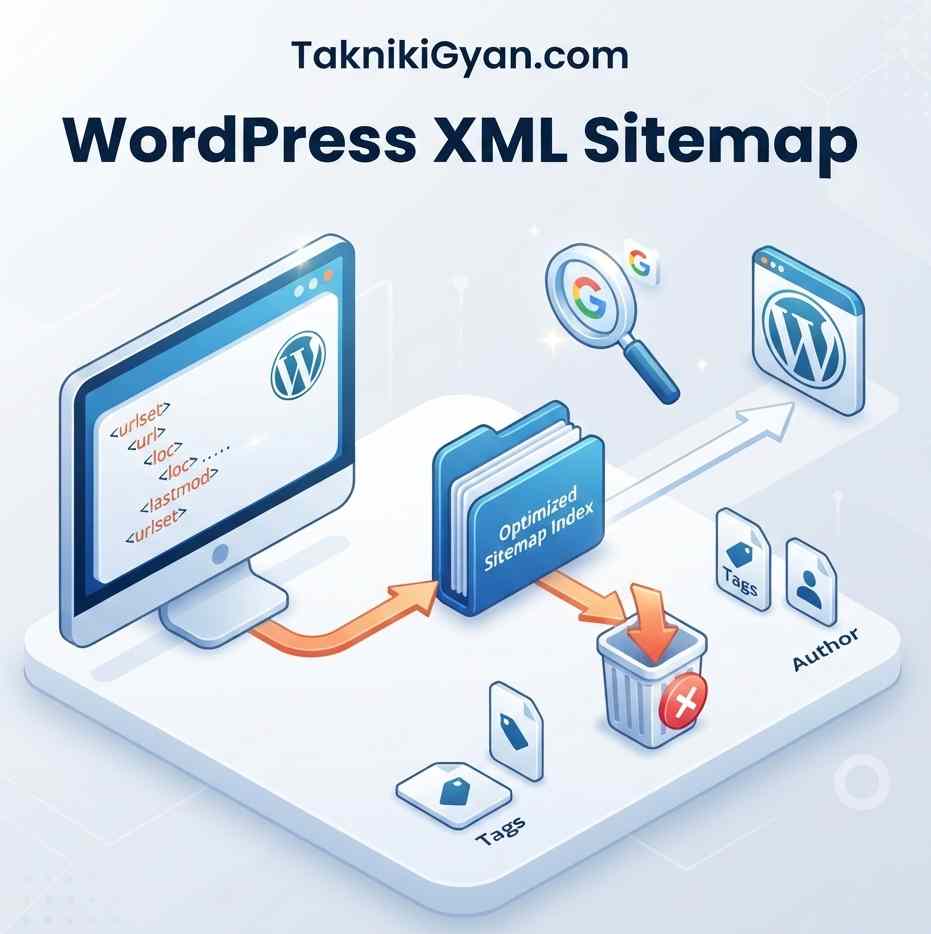
WordPress XML Sitemap customization guide in Hindi, फिर से स्वागत है दोस्तों आपका TaknikiGyan.com पर! आज भी मैं आपके इस प्लेटफॉर्म पर पूरी तरीके से बेहतर से बेहतर मदद करने के लिए तैयार हूँ, तो चलिए शुरू करते हैं हमारा आज का यह बेहद जरूरी और काम का टॉपिक। मित्रों, जब हम अपनी वर्डप्रेस वेबसाइट पर कोई भी एसईओ (SEO) प्लगइन जैसे Rank Math, Yoast SEO या All in One SEO इंस्टॉल करते हैं, तो वह हमारे लिए एक ऑटोमैटिक XML साइटमैप तैयार कर देता है। लेकिन क्या आपने कभी गहराई से सोचा है कि उस साइटमैप में ऐसी कौन-कौन सी फालतू चीजें होती हैं जो गूगल सर्च कंसोल में इंडेक्स होने चली जाती हैं
जिनकी कोई जरूरत ही नहीं होती? जैसे कि हमारे ब्लॉग के टैग्स (Tags), ऑथर आर्काइव पेजेस (Author Pages), अटैचमेंट पेजेस और कई बार ऐसे पुराने या डमी पेजेस जिन्हें हमने सिर्फ टेस्टिंग के लिए बनाया था। यार, अगर हम अपने साइटमैप को सही तरीके से कस्टमाइज और मैनेज नहीं करते हैं, तो गूगल का क्रॉल बजट (Crawl Budget) बुरी तरह बर्बाद होता है और हमारे काम के और जरूरी आर्टिकल्स गूगल पर लेट रैंक होते हैं। आज के इस विस्तृत और स्टेप-बाय-स्टेप लेख में मैं आपको बिल्कुल अपनी सरल, साफ-सुथरी और मित्रवत भाषा में सिखाने जा रहा हूँ कि कैसे आप बिना किसी कोडिंग के डर के वर्डप्रेस में XML साइटमैप को अपनी जरूरत के अनुसार पूरी तरह कस्टमाइज कर सकते हैं। आइए मिलकर इसे बिल्कुल शुरुआत से गहराई से समझते हैं!
📁 XML साइटमैप कस्टमाइजेशन के मुख्य चरण और उनकी पूरी सूची
WordPress XML sitemap customization guide, अपनी वेबसाइट के साइटमैप को बिल्कुल साफ़-सुथरा, हल्का और गूगल के अनुकूल बनाने के लिए हमें मुख्य रूप से किन-किन पड़ावों और सेटिंग्स से गुजरना होगा, उसकी पूरी सूची नीचे टेबल में मैनें दे दी है।
| क्र.सं. | मुख्य प्रक्रिया | इसका क्या काम है? |
|---|---|---|
| 1 | मौजूदा साइटमैप की जाँच करना | ब्राउज़र में जाकर देखना कि वर्तमान में आपकी साइट पर क्या-क्या इंडेक्स हो रहा है। |
| 2 | एसईओ प्लगइन सेटिंग्स खोलना | Rank Math या Yoast के डैशबोर्ड से साइटमैप मॉड्यूल तक पहुँचना। |
| 3 | टैग्स और ऑथर हटाना | डुप्लीकेट कंटेंट से बचने के लिए फालतू टैक्सोनॉमी को साइटमैप से बाहर करना। |
| 4 | खास पेजेस को Noindex करना | प्राइवेसी पॉलिसी या डिस्क्लेमर जैसे पेजेस को सर्च इंजन से छिपाना। |
| 5 | सर्च कंसोल री-सबमिशन | गूगल सर्च कंसोल में नए कस्टमाइज्ड साइटमैप को दोबारा अपडेट करना। |
🚀 वर्डप्रेस में XML साइटमैप को कस्टमाइज करने की पूरी प्रैक्टिकल स्टेप-बाय-स्टेप प्रक्रिया
1. सबसे पहले अपनी वेबसाइट का मौजूदा XML साइटमैप चेक करना
मित्रों, किसी भी कस्टमाइजेशन को शुरू करने से पहले हमें यह देखना चाहिए कि अभी हमारी वेबसाइट का साइटमैप कैसा दिखाई दे रहा है और उसमें क्या-क्या इंडेक्स हो रहा है। आप अपने ब्राउज़र के एड्रेस बार में जाएँ और टाइप करें—yourdomain.com/sitemap_index.xml (या यदि आप कोई दूसरा प्लगइन इस्तेमाल कर रहे हैं तो yourdomain.com/sitemap.xml)। इस लिंक को खोलकर आपके सामने एक इंडेक्स पेज आएगा जिसमें अलग-अलग सैटमैप जैसे post-sitemap.xml, page-sitemap.xml, category-sitemap.xml और tag-sitemap.xml दिखाई देंगे। इन्हें क्लिक करके चेक कर लें ताकि आपको अंदाजा लग जाए कि गूगल के पास आपकी साइट का कौन-कौन सा डेटा जा रहा है।
<sitemapindex xmlns="http://www.sitemaps.org/schemas/sitemap/0.9">
   <sitemap>
      <loc>https://taknikigyan.com/post-sitemap.xml</loc>
   </sitemap>
   <sitemap>
      <loc>https://taknikigyan.com/page-sitemap.xml</loc>
   </sitemap>
   <sitemap>
      <loc>https://taknikigyan.com/category-sitemap.xml</loc>
   </sitemap>
</sitemapindex>
2. एसईओ प्लगइन (Rank Math या Yoast) की सेटिंग्स तक पहुँचना
दोस्तों, वर्तमान समय में लगभग सभी प्रोफेशनल डेवलपर्स अपनी वेबसाइट की एसईओ सेटिंग्स को मैनेज करने के लिए या तो Rank Math SEO का उपयोग करते हैं या फिर Yoast SEO का। यदि आपने अपनी साइट पर Rank Math इंस्टॉल किया है, तो अपने वर्डप्रेस डैशबोर्ड के लेफ्ट मेनू से Rank Math SEO > Sitemap Settings पर क्लिक करें। और यदि आप Yoast SEO का इस्तेमाल कर रहे हैं, तो Yoast SEO > General > Features में जाकर XML Sitemaps के विकल्प को खोजें। यहाँ आपको वे सभी मुख्य सेटिंग्स मिल जाएंगी जिनकी मदद से आप साइटमैप के हर एक हिस्से को अपने हिसाब से कंट्रोल और मॉडिफाई कर सकते हैं।
3. फालतू टैक्सोनॉमी (जैसे Tags और Author Pages) को साइटमैप से बाहर करना
मित्रों, यह सबसे जरूरी और ध्यान देने योग्य स्टेप है! शुरुआती ब्लॉगर अक्सर यह बड़ी गलती करते हैं कि वे अपने ब्लॉग के ‘Tags’ (post_tag) और ‘Author Archives’ को भी साइटमैप में खुला छोड़ देते हैं। इससे होता यह है कि एक ही कंटेंट कई अलग-अलग टैग्स और ऑथर पेजेस पर डुप्लीकेट होकर गूगल में चला जाता है, जिससे गूगल ‘Thin Content’ या ‘Duplicate Content’ का एरर दे देता है। एसईओ प्लगइन की साइटमैप सेटिंग्स में जाएँ और Tags तथा Authors के विकल्प को ढूंढकर उसके सामने दिए गए ‘Include in Sitemap’ के ऑप्शन को Disable या Off कर दें। ऐसा करने से ये फालतू और बिना मतलब के पेजेस हमेशा के लिए आपके साइटमैप से बाहर हो जाएंगे और आपकी साइट का एसईओ स्कोर मजबूत हो जाएगा।
4. किसी खास पोस्ट, पेज या कस्टम पोस्ट टाइप को साइटमैप से छिपाना (Noindex)
भाइयों, मान लीजिए कि आपके पास अपनी वेबसाइट पर कुछ ऐसे गुप्त या जरूरी पेजेस हैं जिन्हें आप गूगल सर्च इंजन में बिल्कुल नहीं दिखाना चाहते—जैसे कि आपकी वेबसाइट का ‘Privacy Policy’ पेज, ‘Terms & Conditions’ पेज, ‘Thank You’ पेज या कोई लैंडिंग पेज। इन पेजेस को साइटमैप से हटाने के लिए आपको उस पर्टिकुलर पेज को एडिट मोड में खोलना होगा। पेज एडिटर के अंदर नीचे की तरफ आपको Rank Math या Yoast का एसईओ बॉक्स मिल जाएगा। उस बॉक्स में एडवांस सेटिंग्स (Advanced Settings) वाले टैब में जाएँ और रोबोट मेटा को Noindex पर सेट कर दें। जैसे ही आप किसी पेज को नोइंडेक्स करते हैं, वर्डप्रेस और आपका एसईओ प्लगइन मिलकर उसे ऑटोमैटिकली XML साइटमैप से हटा देता है और गूगल के बोट्स उसे कभी क्रॉल नहीं करते।
5. बदलाव करने के बाद गूगल सर्च कंसोल में साइटमैप को दोबारा री-सबमिट करना
साथियों, जब आप अपने साइटमैप से सभी फालतू टैग्स, ऑथर पेजेस और अनचाही फाइलों को हटाकर उसे पूरी तरह कस्टमाइज कर लेते हैं, तो इसके बाद सबसे महत्वपूर्ण कदम आता है गूगल को इसकी सूचना देना। इसके लिए अपने Google Search Console अकाउंट में लॉगिन करें। बाईं तरफ दिए गए मेनू में Sitemaps वाले विकल्प पर क्लिक करें। यहाँ आपको अपना पुराना साइटमैप यूआरएल दिखाई देगा। आप चाहें तो नया यूआरएल (जैसे sitemap_index.xml) दर्ज करके सीधे Submit बटन पर क्लिक कर दें। जैसे ही आप इसे री-सबमिट करेंगे, गूगल के क्रॉलर बोट्स कुछ ही घंटों या दिनों के भीतर आपके नए और साफ़-सुथरे कस्टमाइज्ड साइटमैप को पढ़ लेंगे और आपकी वेबसाइट का सर्च इंडेक्सिंग सिस्टम पूरी तरह ऑप्टिमाइज़ हो जाएगा!
User-agent: *
Disallow: /wp-admin/
Allow: /wp-admin/admin-ajax.php

# यहां अपने साइटमैप का सही लिंक दें।:
Sitemap: https://taknikigyan.com/sitemap_index.xml
💡 TaknikiGyan.com की खास एक्सपर्ट टिप
मित्रों, कभी भी अपनी मुख्य ब्लॉग पोस्ट (Posts) या पैसे कमाने वाले इंपॉर्टेंट पेजेस को गलती से भी साइटमैप से न हटाएं या नोइंडेक्स न करें। साइटमैप में केवल उन्हीं वैल्यूएबल और ओरिजिनल पेजेस को जगह दें जिन्हें आप चाहते हैं कि गूगल सबसे पहले क्रॉल करके अपने सर्च रिजल्ट में टॉप पोजीशन पर दिखाए!
❓ अक्सर पूछे जाने वाले सवाल (FAQs)
क्या वर्डप्रेस में XML साइटमैप फाइल अपने आप बन जाती है?
हाँ भाई, आधुनिक वर्डप्रेस संस्करणों (WordPress 5.5 और इसके बाद के वर्जन्स) में अपना खुद का एक बेसिक डिफॉल्ट साइटमैप होता है, लेकिन एक प्रोफेशनल वेबसाइट पर बेहतरीन कंट्रोल और कस्टमाइजेशन के लिए हम Rank Math या Yoast जैसे एडवांस एसईओ प्लगइन का ही उपयोग करते हैं।
क्या टैग्स (Tags) को साइटमैप से हटाने से हमारी रैंकिंग पर कोई बुरा असर पड़ता है?
बिल्कुल नहीं मित्रों! टैग्स को साइटमैप से हटाने और उन्हें नोइंडेक्स करने से बल्कि डुप्लीकेट कंटेंट की गंभीर समस्या खत्म होती है और गूगल आपके मुख्य आर्टिकल्स को ज्यादा तवज्जो देता है, जिससे आपकी वेबसाइट की ओवरऑल रैंकिंग में काफी सुधार होता है।
गूगल सर्च कंसोल में नया साइटमैप अपडेट होने में कितना समय लगता है?
साइटमैप में बदलाव करने के बाद जब आप उसे गूगल सर्च कंसोल से री-सबमिट करते हैं, तो गूगल बोट्स (Googlebots) आमतौर पर कुछ घंटों से लेकर कुछ दिनों के भीतर नए डेटा को क्रॉल करके इंडेक्स कर लेते हैं।
⚠️ WordPress XML Sitemap customization guide : जरूरी चेतावनी और सावधानी
साइटमैप की सेटिंग्स बदलते वक्त कभी भी अपनी मुख्य ‘Posts’ या महत्वपूर्ण ‘Pages’ को गलती से नोइंडेक्स (Noindex) या डिसेबल करने की भूल न करें। यदि आपने गलती से मुख्य पोस्ट टाइप को बंद कर दिया, तो आपकी पूरी वेबसाइट कुछ ही दिनों में गूगल के सर्च इंडेक्स से हमेशा के लिए गायब हो जाएगी!
फॉलो करें:
WordPress XML Sitemap customization guide : निष्कर्ष
वर्डप्रेस में XML साइटमैप को अपनी जरूरत के अनुसार कस्टमाइज करना किसी भी सफल एसईओ स्ट्रेटजी का एक बहुत ही अहम और बुनियादी हिस्सा है। फालतू टैग्स, ऑथर पेजेस और कचरा फाइलों को साइटमैप से बाहर निकालकर गूगल के क्रॉल बजट को बचाना और केवल अपने बेहतरीन आर्टिकल्स को गूगल के सामने रखना ही एक प्रोफेशनल ब्लॉगर की असली पहचान होती है। उम्मीद है यह विस्तृत और प्रैक्टिकल जानकारी आपके बहुत काम आएगी। नीचे दिए गए हमारे अन्य उपयोगी आर्टिकल्स को भी जरूर पढ़ें, बहुत जल्द मिलते हैं एक नई और धमाकेदार तकनीकी जानकारी के साथ!
अन्य लोकप्रिय और उपयोगी जानकारियां
🛠️ क्या आप भी TaknikiGyan.com जैसी सुपरफास्ट वेबसाइट बनवाना या स्पीड बढ़ाना चाहते हैं?
नमस्ते दोस्तों! अगर आप भी बिना किसी भारी-भरकम प्लगइन के, सीधे cPanel और क्लीन कोडिंग द्वारा मोबाइल और डेस्कटॉप पर 100/100 (Green Score) स्पीड वाली वेबसाइट बनवाना चाहते हैं, तो Er. Rameshwar Singh आपकी पूरी मदद के लिए उपलब्ध हैं।
📲 तुरंत सहायता या फ्री वेबसाइट स्पीड ऑडिट के लिए संपर्क करें:


Good Job
शुक्रिया Rajesh जी! हमेशा हमारी यही कोशिश रहती है कि हर जानकारी आपको आसान भाषा में समझा सकें। ऐसे ही जुड़े रहें TaknikiGyan.com से!