
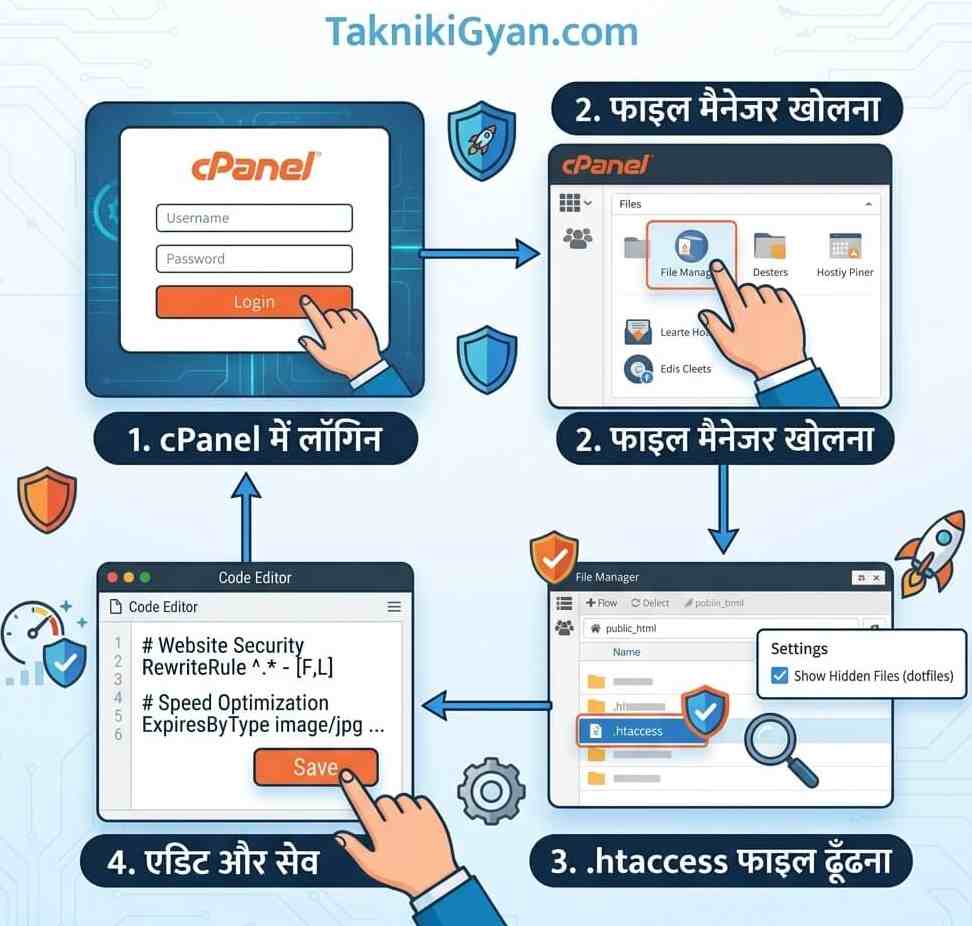
कंट्रोल पैनल (cPanel) से फाइल मैनेजर खोलकर .htaccess फाइल द्वारा वेबसाइट को सिक्योर और फास्ट कैसे बनाएं? (पूरा प्रैक्टिकल तरीका)
cPanel File Manager htaccess setup guide, फिर से स्वागत है दोस्तों आपका TaknikiGyan.com पर! आज भी मैं आपके इस प्लेटफॉर्म पर पूरी तरीके से बेहतर से बेहतर मदद करने के लिए तैयार हूँ, तो चलिए शुरू करते हैं हमारा आज का यह महत्वपूर्ण टॉपिक। मित्रों, कभी-कभी हमारे सामने ऐसी स्थिति आ जाती है कि जब हम अपनी वेबसाइट पर कोई नया कोड या सुरक्षा से जुड़ा नियम जोड़ना चाहते हैं, तो वर्डप्रेस का एडमिन पैनल या तो ठीक से काम नहीं करता या फिर साइट क्रैश होने की वजह से लॉगिन ही नहीं हो पाता। ऐसे में हमारे पास सिर्फ एक ही सुरक्षित रास्ता बचता है
WordPress website security guide Hindi —वेब होस्टिंग का कंट्रोल पैनल (cPanel) और उसका फाइल मैनेजर! सच कहूँ तो शुरुआत में जब मैंने पहली बार cPanel खोला था, तो मुझे भी बहुत डर लगा था कि कहीं कोई जरूरी फाइल डिलीट न हो जाए। लेकिन विश्वास मानिए, अगर आपको इसका सही तरीका पता हो, तो यह बहुत आसान और सुरक्षित है। आज के इस विस्तृत लेख में मैं आपको बिल्कुल अपनी सरल और मित्रवत भाषा में स्टेप-बाय-स्टेप सिखाने जा रहा हूँ कि कैसे आप cPanel के अंदर जाकर फाइल मैनेजर खोल सकते हैं और .htaccess फाइल की मदद से अपनी वेबसाइट को पूरी तरह सिक्योर बना सकते हैं। आइए मिलकर इसे गहराई से समझते हैं!
📁 फाइल मैनेजर और .htaccess से जुड़े मुख्य चरण
भाइयों, cPanel के अंदर जाकर अपनी कोडिंग और सुरक्षा नियमों को सही तरीके से सेट करने के लिए हमें मुख्य रूप से किन-किन पड़ावों से गुजरना होगा, उसकी पूरी सूची नीचे दी गई है:
| क्र.सं. | मुख्य प्रक्रिया | इसका क्या काम है? |
|---|---|---|
| 1 | cPanel में लॉगिन | होस्टिंग अकाउंट के यूजरनेम और पासवर्ड से कंट्रोल पैनल तक पहुँचना। |
| 2 | फाइल मैनेजर खोलना | फाइलों के मुख्य फोल्डर (public_html) तक नेविगेट करना। |
| 3 | हिडन फाइलें देखना | सेटिंग्स बदलकर .htaccess जैसी गुप्त फाइलों को स्क्रीन पर लाना। |
| 4 | सिक्योरिटी कोड जोड़ना | फाइल एडिट करके वेबसाइट को हैकर्स और स्पैम से बचाना। |
🚀 cPanel फाइल मैनेजर तक पहुँचने और उसे समझने की पूरी प्रक्रिया
1. अपनी होस्टिंग के cPanel में लॉगिन करने का तरीका
मित्रों, सबसे पहले आपको अपने वेब होस्टिंग प्रोवाइडर (जैसे Hostinger, Bluehost, HostGator आदि) के मुख्य पोर्टल पर जाना होगा। वहाँ अपने अकाउंट में सफलतापूर्वक लॉगिन करने के बाद अपने होस्टिंग डैशबोर्ड से cPanel विकल्प पर क्लिक करें। यदि आपके पास cPanel का डायरेक्ट लिंक है (उदाहरण के लिए yourdomain.com/cpanel), तो आप सीधे अपने ब्राउज़र में उसे टाइप करके अपना यूजरनेम और पासवर्ड दर्ज कर सकते हैं। लॉगिन प्रक्रिया पूरी होते ही आपके सामने cPanel का मुख्य डैशबोर्ड खुलकर आ जाएगा, जहाँ आपको आपकी वेबसाइट के सर्वर से जुड़े तमाम टूल्स नजर आएंगे।
2. फाइल मैनेजर (File Manager) को ढूँढकर ओपन करना
दोस्तों, cPanel के डैशबोर्ड पर पहुँचने के बाद ऊपर दिए गए सर्च बार में सीधे “File Manager” टाइप करें या फिर पेज को नीचे स्क्रॉल करके “Files” वाले सेक्शन में देखें। वहाँ आपको नीले रंग के फोल्डर जैसा आइकॉन दिखाई देगा जिस पर File Manager लिखा होगा, उस पर क्लिक कर दें। क्लिक करते ही आपके ब्राउज़र में एक नई टैब या विंडो खुलेगी, जिसमें आपकी वेबसाइट का पूरा डेटाबेस और फाइल स्ट्रक्चर सामने आ जाएगा। यही वह मुख्य जगह है जहाँ आपकी साइट की सारी कोडिंग फाइल्स सुरक्षित रखी जाती हैं।
3. public_html फोल्डर के अंदर जाना और हिडन फाइलें ऑन करना
मित्रों, फाइल मैनेजर का पेज ओपन होने के बाद बाईं तरफ आपको कुछ फोल्डर नजर आएंगे। उनमें से आपको सबसे मुख्य फोल्डर public_html पर डबल-क्लिक करके उसके अंदर प्रवेश करना है। आपकी वेबसाइट का सारा पब्लिक डेटा इसी फोल्डर के भीतर सुरक्षित रहता है। चूँकि .htaccess एक हिडन (गुप्त) फाइल होती है, इसलिए शुरुआती दौर में यह सीधे तौर पर नजर नहीं आती। इसे स्क्रीन पर लाने के लिए ऊपर दाहिने कोने में दिए गए Settings बटन पर क्लिक करें। इसके बाद एक छोटी सी विंडो खुलेगी जिसमें “Show Hidden Files (dotfiles)” के ऑप्शन पर टिक मार्क करके उसे सेव कर दें, ताकि .htaccess फाइल आपको स्पष्ट रूप से दिखाई देने लगे।
4. .htaccess फाइल को ढूँढकर एडिट मोड में खोलना
अब भाइयों, आपको public_html फोल्डर के अंदर .htaccess नाम की फाइल साफ-साफ नजर आने लगेगी। जैसा कि हम जानते हैं कि यह फाइल वेबसाइट की रीढ़ की हड्डी की तरह काम करती है, जिससे हमारे सर्वर के सभी नियम और सुरक्षा सेटिंग्स नियंत्रित होती हैं। इस फाइल पर अपना कर्सर ले जाकर राइट-क्लिक करें। इसके बाद आपके सामने कई विकल्प आएंगे, जिनमें से आपको Edit या Code Editor पर क्लिक करना है। क्लिक करते ही एक छोटी सी चेकिंग विंडो पॉप-अप होगी, जिसमें बिना किसी घबराहट के सीधे नीले रंग के Edit बटन पर क्लिक कर दें।
5. .htaccess कोडिंग द्वारा वेबसाइट को पूरी तरह सिक्योर और फास्ट कैसे बनाएं?
साथियों, अब आपके सामने कोडिंग एडिटर पूरी तरह से खुल चुका है। अपनी वेबसाइट को स्पैमर्स, अनधिकृत पहुंच, मालवेयर और हानिकारक बॉट्स से सुरक्षित रखने के लिए आप इस फाइल के अंदर सुरक्षा नियम जोड़ सकते हैं। उदाहरण के लिए, यदि आप चाहते हैं कि कोई भी बाहरी बोट या अनचाहा स्क्रिप्ट आपकी वेबसाइट की गुप्त फाइलों को सीधे एक्सेस न कर सके, तो आप नीचे दिए गए कोडिंग स्निपेट को अपनी .htaccess फाइल के सबसे ऊपर या नीचे सुरक्षित रूप से पेस्ट कर सकते हैं:
# Website Security and Optimization Rules
<IfModule mod_rewrite.c>
RewriteEngine On
RewriteCond %{HTTP_USER_AGENT} (libwww-perl|wget|python|nikto|curl|scan|java|winhttp|clshttp|loader) [NC,OR]
RewriteCond %{HTTP_USER_AGENT} ^$ [OR]
RewriteCond %{HTTP_USER_AGENT} ^-?$
RewriteRule ^.* - [F,L]
</IfModule>

# Enable Browser Caching for Speed
<IfModule mod_expires.c>
ExpiresActive On
ExpiresByType image/jpg "access plus 1 year"
ExpiresByType image/jpeg "access plus 1 year"
ExpiresByType image/gif "access plus 1 year"
ExpiresByType image/png "access plus 1 year"
ExpiresByType text/css "access plus 1 month"
ExpiresByType application/pdf "access plus 1 month"
ExpiresByType text/javascript "access plus 1 month"
</IfModule>
कोड को अपने एडिटर में सही तरीके से जोड़ने के बाद ऊपर दाहिने कोने में दिए गए Save Changes बटन पर क्लिक करना बिल्कुल न भूलें। बस इतना करते ही आपकी वेबसाइट पहले से कहीं अधिक सुरक्षित, मजबूत और तेज गति वाली बन जाएगी!
💡 TaknikiGyan.com की खास एक्सपर्ट टिप
मित्रों, .htaccess फाइल में कोई भी नया कोडिंग नियम जोड़ने से पहले पुरानी कोडिंग को कॉपी करके अपने कंप्यूटर के नोटपैड में सुरक्षित जरूर रख लें। यदि कोडिंग में कोई छोटी सी भी स्पेलिंग या सिंटैक्स मिस्टेक हो गई, तो वेबसाइट पर ‘500 Internal Server Error’ आ सकता है—ऐसी स्थिति में पुराना सुरक्षित कोड दोबारा पेस्ट करके आप तुरंत अपनी साइट को सामान्य स्थिति में ला सकते हैं!
❓ अक्सर पूछे जाने वाले सवाल (FAQs)
क्या cPanel फाइल मैनेजर से कोडिंग बदलने पर वेबसाइट खराब हो सकती है?
हाँ भाई, यदि आप किसी जरूरी कोडिंग को गलत तरीके से मिटा देते हैं या टाइपिंग की गलती कर बैठते हैं, तो साइट पर एरर आ सकता है। इसलिए हमेशा सावधानी से और बैकअप रखकर ही बदलाव करें।
अगर .htaccess फाइल गलती से डिलीट हो जाए तो क्या करें?
घबराने की कोई बात नहीं है मित्रों! अगर यह फाइल गलती से डिलीट हो जाए, तो आप अपने वर्डप्रेस के एडमिन पैनल में जाकर Settings > Permalinks में जाकर सिर्फ एक बार ‘Save Changes’ बटन दबा दें, वर्डप्रेस नई .htaccess फाइल अपने आप जनरेट कर देगा।
क्या इसके लिए किसी अलग सॉफ्टवेयर को डाउनलोड करने की जरूरत पड़ती है?
बिल्कुल नहीं! cPanel का अपना खुद का इन-बिल्ट फाइल मैनेजर और कोड एडिटर होता है जिसे आप सीधे अपने किसी भी ब्राउज़र से आसानी से चला सकते हैं।
⚠️ cPanel File Manager htaccess setup guide : जरूरी चेतावनी और सावधानी
फाइल मैनेजर के अंदर कभी भी किसी अनजान फाइल को डिलीट या रिनेम करने की कोशिश न करें, खासकर .htaccess या wp-config.php जैसी महत्वपूर्ण फाइलों को बिना पूरी जानकारी के बिल्कुल न छेड़ें, अन्यथा आपकी पूरी वेबसाइट का कनेक्शन डेटाबेस से टूट सकता है।
फॉलो करें:
cPanel File Manager htaccess setup guide : निष्कर्ष
तो मेरे प्रिय पाठकों, कुल मिलाकर बात यह साफ है कि cPanel का फाइल मैनेजर और .htaccess फाइल किसी भी वेबसाइट डेवलपर के लिए सुरक्षा कवच का काम करती है। जब कभी वर्डप्रेस एडमिन पैनल काम करना बंद कर दे या वेबसाइट को हैकर्स से बचाना पड़े, तो यही तरीका सबसे पहले काम आता है। उम्मीद है यह पूरी जानकारी आपके बहुत काम आएगी। नीचे दिए गए हमारे अन्य उपयोगी आर्टिकल्स को भी जरूर पढ़ें, बहुत जल्द मिलते हैं एक नई और धमाकेदार तकनीकी जानकारी के साथ!
अन्य लोकप्रिय और उपयोगी जानकारियां
🛠️ क्या आप भी TaknikiGyan.com जैसी प्रोफेशनल वेबसाइट बनवाना चाहते हैं?
नमस्ते दोस्तों! अगर आप भी बिना किसी भारी-भरकम प्लगइन के, बिल्कुल साफ-सुथरी कोडिंग वाली, मोबाइल और डेस्कटॉप फ्रेंडली वेबसाइट बनवाना चाहते हैं, तो आप बिल्कुल सही जगह पर आए हैं। हम आपको 95+ (Green Score) स्पीड के साथ पूरी तरह ऑप्टिमाइज़्ड वेबसाइट बनाकर देते हैं, वो भी मार्केट रेट से बेहद कम और किफायती कीमत में!
📬 संपर्क करने के लिए यहाँ ईमेल करें या नीचे कमेंट बॉक्स में लिखें: