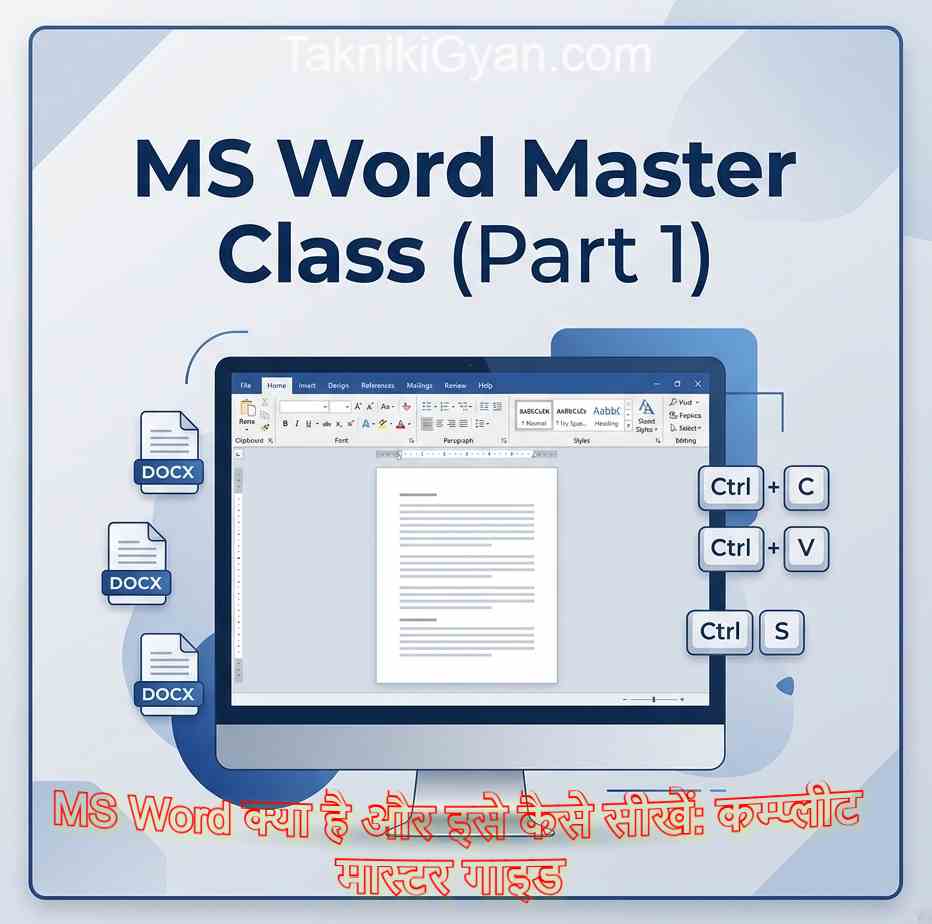
MS Word क्या है और इसे कैसे सीखें: कम्प्लीट मास्टर गाइड (Part 1)
Microsoft Word (MS Word) आज के आधुनिक डिजिटल युग में कंप्यूटर का उपयोग करने वाले हर व्यक्ति के लिए सबसे महत्वपूर्ण टूल है। चाहे आप एक विद्यार्थी (Student) हों, ऑफिस वर्कर हों, शिक्षक हों, डेटा एंट्री ऑपरेटर हों या अपना कोई स्वतंत्र व्यवसाय चलाते हों — डॉक्यूमेंट बनाने, ऑफिशियल लेटर टाइप करने, प्रोजेक्ट रिपोर्ट तैयार करने, या बायोडाटा (Resume/CV) बनाने के लिए एमएस वर्ड का ज्ञान होना बेहद जरूरी है।
यह हमारी MS Word Master Series का Part 1 है। इस पोस्ट में हम एमएस वर्ड की बुनियादी परिभाषा से लेकर इसके रिबन मेनू (Ribbon Menu) के एक-एक विकल्प और टूल को बिल्कुल आसान हिंदी भाषा में, स्टेप-बाय-स्टेप गहराई से समझेंगे ताकि गाँव हो या शहर, कोई भी नया यूजर इसे आसानी से मास्टर कर सके।
📑 इस कम्प्लीट मास्टर गाइड में हम क्या सीखेंगे:
- 1. MS Word क्या है? और इसकी बेसिक परिभाषा (Introduction & Definition)
- 2. MS Word का इतिहास और प्रमुख वर्जन्स की सूची (History & Versions)
- 3. MS Word को कंप्यूटर में खोलने के 3 आसान तरीके (3 Opening Methods)
- 4. MS Word Screen Layout: स्क्रीन के सभी मुख्य भागों का परिचय (UI Overview)
- 5. मुख्य टैब्स और टूल्स की विस्तार से जानकारी (File, Home, Insert, Layout, आदि)
- 6. MS Word की सबसे महत्वपूर्ण कीबोर्ड शॉर्टकट कीज़ (Essential Shortcuts)
- 7. नए यूज़र्स के लिए विशेष टिप्स और ट्रिक्स (Beginner Tips & Tricks)
- 8. निष्कर्ष और Part 2 में आने वाले टॉपिक्स (Conclusion & Future Series)
1. MS Word क्या है? (What is MS Word?)
Microsoft Word (जिसे संक्षेप में MS Word कहा जाता है) माइक्रोसॉफ्ट कंपनी द्वारा विकसित किया गया एक विश्वप्रसिद्ध Word Processing Software है। यह Microsoft Office Suite पैकेज का एक अति-महत्वपूर्ण हिस्सा है।
इसका मुख्य कार्य क्या है?
एमएस वर्ड का प्राथमिक उपयोग टेक्स्ट-आधारित डॉक्यूमेंट्स (Text Documents) को कंप्यूटर पर बनाने, उनमें सुधार या एडिटिंग करने (Editing), आकर्षक फॉर्मेटिंग और डिजाइन देने, कंप्यूटर की मेमोरी में सुरक्षित (Save) रखने तथा आवश्यकता पड़ने पर उसका प्रिंट आउट निकालने के लिए किया जाता है।
📁 फाइल एक्सटेंशन (Extension):
जब आप एमएस वर्ड में कोई नई फाइल सेव करते हैं, तो उसका डिफॉल्ट फाइल एक्सटेंशन .docx होता है (तथा माइक्रोसॉफ्ट वर्ड के पुराने 2003 या उससे पहले के वर्जन्स में यह .doc हुआ करता था)।
📄 डिफॉल्ट फाइल नेम:
जब आप पहली बार एमएस वर्ड खोलकर एक नया ब्लैंक डॉक्यूमेंट बनाते हैं, तो टाइटल बार पर उसका शुरुआती नाम अपने आप Document1 आ जाता है।
2. MS Word का इतिहास और प्रमुख वर्जन्स (History & Versions)
एमएस वर्ड को सबसे पहले वर्ष 1983 में ‘Multi-Tool Word’ के नाम से जेनोक्स (Xenix) ऑपरेटिंग सिस्टम के लिए पेश किया गया था। समय के साथ इसमें कई क्रांतिकारी तकनीकी सुधार किए गए। इसके प्रमुख ऐतिहासिक वर्जन्स की जानकारी नीचे दी गई है:
- MS Word 2003: यह शुरुआती और बेहद प्रसिद्ध पारंपरिक वर्जन था, जिसमें क्लासिक ड्रॉप-डाउन मेनू बार हुआ करता था।
- MS Word 2007: इस वर्जन में माइक्रोसॉफ्ट ने क्रांतिकारी बदलाव करते हुए नया ‘Ribbon’ इंटरफेस पेश किया, जिसने सभी टूल्स को ढूंढना और इस्तेमाल करना आसान बनाया।
- MS Word 2010 & 2013: इसमें बैकस्टेज फाइल मेनू, नेविगेशन पेन, बेहतर शेप्स और क्लाउड स्टोरेज (OneDrive) का सपोर्ट जोड़ा गया।
- MS Word 2016 & 2019: इसमें रियल-टाइम सह-लेखन (Co-authoring — एक साथ कई लोगों द्वारा फाइल पर काम करना) और आधुनिक स्मार्ट डिज़ाइन्स दिए गए।
- MS Word 2021 & Office 365: यह सबसे लेटेस्ट क्लाउड-बेस्ड एडवांस वर्जन है जिसमें AI टूल सहायता, स्मार्ट डार्क मोड और ऑटो-सेव की बेहतरीन सुविधा मिलती है।
3. MS Word कैसे खोलें? (How to Open MS Word)
यदि आपके कंप्यूटर या लैपटॉप में Microsoft Office सॉफ्टवेयर इंस्टॉल है, तो आप MS Word को इन 3 आसान तरीकों से चालू कर सकते हैं:
तरीका 1: Start Menu के माध्यम से
कंप्यूटर स्क्रीन के नीचे बाईं ओर बने Start Button पर क्लिक करें। इसके बाद सर्च बार में Word या MS Word टाइप करें। सर्च रिजल्ट में Microsoft Word आइकॉन दिखते ही उस पर क्लिक करें।
तरीका 2: Run Command से (सबसे तेज़ तरीका) ⚡
अपने कीबोर्ड पर शॉर्टकट की Windows Key + R एक साथ दबाएं। इससे ‘Run’ डायलॉग बॉक्स खुलेगा। उसमें winword टाइप करें और Enter बटन दबा दें। वर्ड तुरंत खुल जाएगा!
तरीका 3: Desktop Shortcut से
यदि आपके कंप्यूटर की मुख्य डेस्कटॉप स्क्रीन पर MS Word का शॉर्टकट आइकॉन मौजूद है, तो उस पर माउस से Double Click करके भी इसे तुरंत खोला जा सकता है।
4. MS Word Screen Layout: स्क्रीन के मुख्य भाग
जब आप अपने कंप्यूटर में MS Word खोलते हैं, तो सामने आने वाले यूजर इंटरफेस (UI) के सभी मुख्य भागों को समझना अत्यंत आवश्यक है:
+-------------------------------------------------------------------------+
| Title Bar: Document1 - Word                           [-][□][X]         |
+-------------------------------------------------------------------------+
| Quick Access Toolbar | Tabs: File | Home | Insert | Layout | Ref ...    |
+-------------------------------------------------------------------------+
| Ribbon Area (Group of Tools: Font, Paragraph, Styles, Editing)          |
+-------------------------------------------------------------------------+
| [Ruler]                                                                 |
|                                                                         |
|                         [ Document Page Area ]                          |
|                         (यहाँ आप टाइपिंग और डिजाइन करते हैं)            |
|                                                                         |
+-------------------------------------------------------------------------+
| Status Bar: Page 1 of 1 | Words: 0           [Zoom Slider: 100%]        |
+-------------------------------------------------------------------------+
- 1. Title Bar (टाइटल बार): स्क्रीन पर सबसे ऊपर नीली या डार्क पट्टी होती है, जहाँ फाइल का नाम (जैसे
Document1) और सॉफ्टवेयर का नाम दिखाई देता है। - 2. Quick Access Toolbar: टाइटल बार के बाईं ओर स्थित छोटा टूलबार होता है। इसमें सबसे ज्यादा इस्तेमाल होने वाले कमांड्स जैसे Save, Undo, और Redo शामिल होते हैं।
- 3. Control Buttons: टाइटल बार के सबसे ऊपर दाईं ओर Minimize (-), Maximize/Restore (□), और Close (X) बटन दिए होते हैं।
- 4. Tabs & Ribbon (टैब और रिबन): यह टाइटल बार के नीचे की मुख्य पट्टी होती है, जिसमें अलग-अलग टैब्स (Home, Insert, Layout आदि) के अंदर ग्रुप में टूल्स सजे होते हैं।
- 5. Ruler (रूलेर/पैमाना): पेज के ऊपर और बाईं ओर लगा स्केल होता है, जो मार्जिन सेट करने और एलाइनमेंट मापने में काम आता है।
- 6. Document Area / Page: बीच का बड़ा सफ़ेद पन्ना होता है, जहाँ आप टेक्स्ट टाइप, इमेज और टेबल इंसर्ट करते हैं।
- 7. Status Bar (स्टेटस बार): स्क्रीन के सबसे नीचे की पट्टी होती है, जो कुल पेजों की संख्या, शब्द गणना (Word Count), भाषा और ज़ूम स्लाइडर (Zoom Slider) दिखाती है।
5. MS Word के मुख्य टैब्स और टूल्स (Tabs & Tools Guide)
एमएस वर्ड के रिबन में कई महत्वपूर्ण टैब होते हैं। हर एक टैब के अंदर के मुख्य टूल्स और उनके व्यावहारिक उपयोग की संपूर्ण सूची नीचे दी गई है:
(A) File Menu (फाइल मेनू) – बैकस्टेज व्यू
यहाँ से फाइल मैनेजमेंट और डॉक्यूमेंट की मुख्य सेटिंग्स संभाली जाती हैं:
- New: नया ब्लैंक डॉक्यूमेंट या रेडीमेड टेम्पलेट (Template) खोलने के लिए।
- Open: कंप्यूटर में पहले से सेव की गई पुरानी फाइल को खोलने के लिए।
- Save: बन रहे डॉक्यूमेंट को कंप्यूटर में सुरक्षित करने के लिए। (शॉर्टकट:
Ctrl + S) - Save As: फाइल को नए नाम, नई जगह या अन्य फॉर्मेट (जैसे PDF) में सेव करने के लिए।
- Print: डॉक्यूमेंट का प्रिंट आउट निकालने या प्रिंट प्रिव्यू देखने के लिए। (शॉर्टकट:
Ctrl + P) - Share / Export: फाइल को सीधे ईमेल करने या सीधे PDF में बदलने के लिए।
- Close: वर्तमान खुली हुई फाइल को बंद करने के लिए।
(B) Home Tab (होम टैब) – मुख्य टेक्स्ट टूलकिट
यह सबसे ज्यादा इस्तेमाल होने वाला मुख्य टैब है जिसमें टेक्स्ट स्टाइलिंग और एडिटिंग टूल्स होते हैं:
- 1. Clipboard Group: Cut (
Ctrl + X), Copy (Ctrl + C), Paste (Ctrl + V), और Format Painter (एक जैसी फॉर्मेटिंग दूसरी जगह कॉपी करने के लिए)। - 2. Font Group:
• Font Family: लिखावट का स्टाइल बदलने के लिए (जैसे Arial, Mangal, Kruti Dev, Times New Roman)
• Font Size: अक्षरों का आकार छोटा या बड़ा करने के लिए
• Bold: (Ctrl + B) टेक्स्ट को गहरा/मोटा करने के लिए
• Italic: (Ctrl + I) टेक्स्ट को तिरछा करने के लिए
• Underline: (Ctrl + U) टेक्स्ट के नीचे लाइन खींचने के लिए
• Strikethrough: शब्द के बीचों-बीच एक कटिंग लाइन खींचने के लिए
• Subscript: (Ctrl + =) नीचे छोटा लिखने के लिए (उदा. H₂O में 2)
• Superscript: (Ctrl + Shift + +) ऊपर छोटा घात/पावर लिखने के लिए (उदा. X²)
• Change Case: टेक्स्ट को Sentence case, UPPERCASE, lowercase आदि में बदलने के लिए
• Text Highlight Color & Font Color: टेक्स्ट का बैकग्राउंड रंग और अक्षरों का रंग बदलने के लिए - 3. Paragraph Group:
• Bullets & Numbering: सूचियां या बिंदुवार लिस्ट बनाने के लिए
• Alignment: Left (Ctrl + L), Center (Ctrl + E), Right (Ctrl + R), Justify (Ctrl + J)
• Line Spacing: लाइनों और पैराग्राफ के बीच की दूरी तय करने के लिए
• Shading & Borders: पैराग्राफ के पीछे बैकग्राउंड कलर और बाहरी बॉर्डर देने के लिए - 4. Styles Group: पहले से बने-बनाये हेडिंग स्टाइल्स (Heading 1, Heading 2, Title) जिससे ऑटोमैटिक टेबल ऑफ कंटेंट (Table of Contents) बनता है।
- 5. Editing Group: Find (
Ctrl + F– शब्द खोजना), Replace (Ctrl + H– शब्द बदलना), Select All (Ctrl + A– सब सेलेक्ट करना)।
(C) Insert Tab (इंसर्ट टैब) – बाहरी सामग्री जोड़ना
डॉक्यूमेंट के अंदर चित्र, तालिकाएँ और ऑब्जेक्ट्स जोड़ने के लिए:
- Pages Group: Cover Page (कवर पेज बनाना), Blank Page (नया खाली पेज), Page Break (
Ctrl + Enter)। - Tables Group: रो (Rows) और कॉलम (Columns) चुनकर तालिकाएँ (Table) बनाने के लिए।
- Illustrations Group: Pictures, Shapes, Icons, 3D Models, SmartArt, Charts और Screenshot इंसर्ट करने के लिए।
- Header & Footer Group: हर पन्ने के ऊपर/नीचे हेडर, फुटर तथा Page Number सेट करने के लिए।
- Text Group: Text Box, WordArt (डिजाइनर टेक्स्ट), Drop Cap (अखबार की तरह पहला बड़ा अक्षर), Signature Line।
- Symbols Group: गणितीय सूत्र (Equations) तथा विशेष चिह्न (Symbols) टाइप करने के लिए।
(D) Layout / Page Layout Tab (लेआउट टैब)
पेज की बनावट और प्रिंटिंग सेटिंग्स सेट करने के लिए मुख्य टूल्स:
Margins: पेज के चारों तरफ की खाली जगह तय करना |
Orientation: पेज को Portrait (खड़ा) या Landscape (आड़ा) रखना |
Size: A4, Letter, Legal पेज का आकार चुनना |
Columns: पेज को 2 या 3 कॉलम (न्यूज़पेपर स्टाइल) में बांटना।
(E) References, Mailings, Review & View Tabs
- References Tab: पुस्तकों के लिए Table of Contents (अनुक्रमणिका), Footnotes, और Citations जोड़ने हेतु।
- Mailings Tab: Mail Merge टूल की मदद से एक ही पत्र को सैकड़ों लोगों के नाम ऑटोमैटिक जनरेट करने हेतु।
- Review Tab: Spelling & Grammar (
F7), Thesaurus (पर्यायवाची शब्द) और Track Changes के लिए। - View Tab: Read Mode, Print Layout, Zoom सेटिंग्स तथा रिकॉर्डिंग के लिए Macros टूल।
6. MS Word की सबसे महत्वपूर्ण कीबोर्ड शॉर्टकट कीज़ (Shortcut Keys)
यदि आप एमएस वर्ड में अपनी काम करने की गति (Speed) बढ़ाना चाहते हैं, तो इन शॉर्टकट कीज़ को अवश्य याद रखें:
| कार्य (Action / Function) | शॉर्टकट की (Shortcut Key) |
|---|---|
| नया डॉक्यूमेंट खोलना (New Document) | Ctrl + N |
| पुरानी फाइल ओपन करना (Open File) | Ctrl + O |
| फाइल सुरक्षित करना (Save Document) | Ctrl + S |
| डॉक्यूमेंट प्रिंट करना (Print) | Ctrl + P |
| कट, कॉपी और पेस्ट (Cut, Copy, Paste) | Ctrl + X, Ctrl + C, Ctrl + V |
| अंडू और रीडू (Undo & Redo) | Ctrl + Z / Ctrl + Y |
| सब कुछ सेलेक्ट करना (Select All) | Ctrl + A |
| बोल्ड, इटैलिक, अंडरलाइन (Bold, Italic, Underline) | Ctrl + B, Ctrl + I, Ctrl + U |
| फाइंड और रिप्लेस (Find & Replace) | Ctrl + F / Ctrl + H |
| एलाइनमेंट्स (Left, Center, Right, Justify) | Ctrl + L / E / R / J |
| स्पेलिंग व व्याकरण जांच (Spelling Check) | F7 Key |
7. नए यूज़र्स के लिए विशेष टिप्स (Tips for Beginners)
- शुरुआत बेसिक टाइपिंग से करें: सबसे पहले एक नया ब्लैंक डॉक्यूमेंट खोलें और कीबोर्ड से कम से कम 2-3 पैराग्राफ टाइप करने का अभ्यास करें।
- ऑटो-डमी पैराग्राफ लाएं (Magic Trick): यदि आपके पास प्रैक्टिस के लिए टेक्स्ट नहीं है, तो पन्ने पर
=rand(3,5)टाइप करके Enter दबाएं। इससे एमएस वर्ड अपने आप अभ्यास के लिए 3 पैराग्राफ लिख देगा! - रोज़ाना प्रैक्टिकल अभ्यास करें: हर दिन कम से कम एक टैब के सभी टूल्स को खुद चलाकर देखें।
- शॉर्टकट कीज़ अपनाएं: माउस का निर्भरता कम करें और कीबोर्ड शॉर्टकट कीज़ को अपनी आदत में शामिल करें।
8. निष्कर्ष (Conclusion)
दोस्तों, यह था MS Word Master Series का Part 1, जिसमें हमने एमएस वर्ड के बुनियादी परिचय, इतिहास, यूजर स्क्रीन लेआउट और इसके सभी प्रमुख टैब्स के एक-एक टूल की जानकारी विस्तार से समझ ली है। उम्मीद है यह विस्तृत मास्टर गाइड आपके लिए बेहद उपयोगी साबित होगी।
➔ अगली पोस्ट में क्या होगा? (Coming Up in Part 2)
हमारी सीरीज के Part 2 में हम इन सभी टूल्स का प्रैक्टिकल इस्तेमाल करके देखेंगे — जैसे एक आकर्षक प्रोफेशनल बायोडाटा (Resume) और ऑफिशियल लेटर कैसे तैयार करें, टेबल बनाना व उनमें फॉर्मूले लगाना, शेप्स व पिक्चर्स की मदद से बैनर/पोस्टर डिज़ाइन करना, और हेडर, फुटर व वाटरमार्क का सही व्यावहारिक प्रयोग। ब्लॉग से जुड़े रहें!