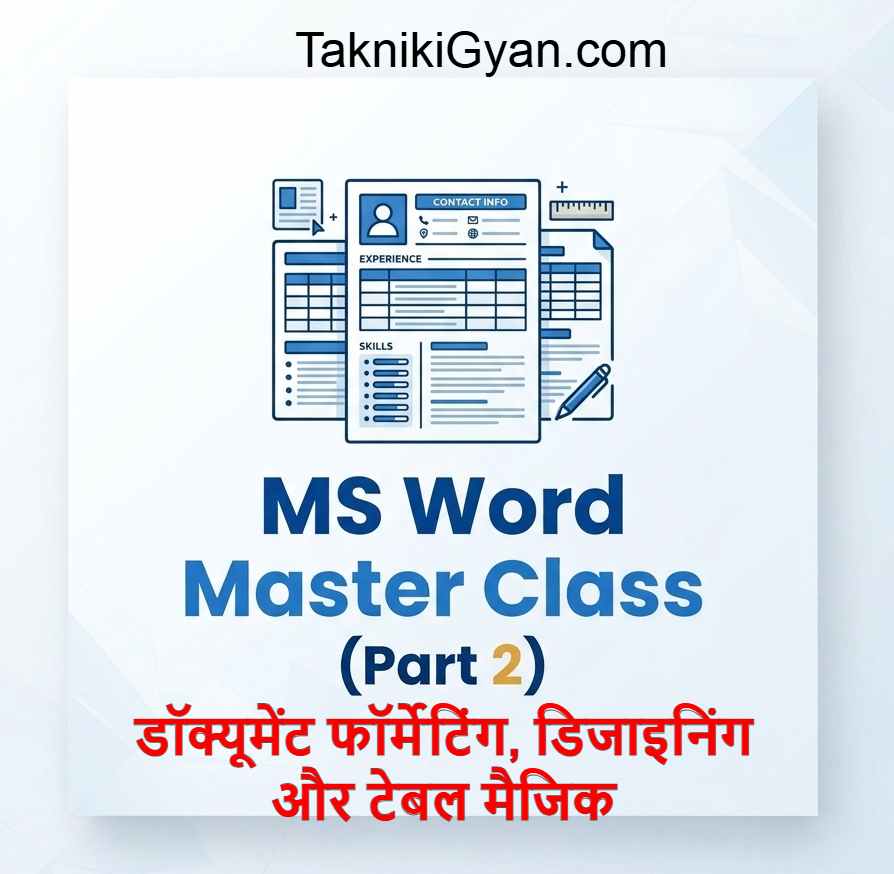
एमएस वर्ड मास्टर क्लास: डॉक्यूमेंट फॉर्मेटिंग, डिजाइनिंग और टेबल मैजिक (Part 2)
MS Word Master Series (Part 2) में आपका हार्दिक स्वागत है! पिछले लेख (Part 1) में हमने एमएस वर्ड के बुनियादी परिचय, स्क्रीन लेआउट और विभिन्न टैब्स के बारे में विस्तार से चर्चा की थी। लेकिन केवल टूल्स के बारे में जान लेना ही पर्याप्त नहीं है, बल्कि उनका सही व्यावहारिक (Practical) उपयोग करके एक प्रोफेशनल और आकर्षक डॉक्यूमेंट तैयार करना असली महारत है।
इस पोस्ट में हम Text Formatting (टेक्स्ट फॉर्मेटिंग), Advanced Table Creation (एडवांस्ड टेबल क्रिएशन), Page Designing Tricks (पेज डिजाइनिंग ट्रिक्स), और प्रोफेशनल Resume & Letter Drafting (रिज्यूमे और लेटर ड्राफ्टिंग) की स्टेप-बाय-स्टेप संपूर्ण जानकारी प्राप्त करेंगे। यह जानकारी पूरी तरह से नई है और Part 1 से बिल्कुल भिन्न है।
📑 पार्ट 2 में हम निम्नलिखित विषयों पर विस्तार से सीखेंगे:
- 1. एडवांस्ड टेक्स्ट फॉर्मेटिंग और स्टाइलिंग (Pro Level Alignment & Spacing)
- 2. टेबल मैजिक: कस्टम टेबल्स, मर्ज/स्पlit सेल्स और ऑटोफिट फॉर्मूला
- 3. पेज लेआउट और वॉटरमार्क डिजाइन (Page Color, Borders & Marks)
- 4. हेडर, फुटर और ऑटोमैटिक पेज नंबरिंग (Section Formatting)
- 5. प्रैक्टिकल प्रोजेक्ट 1: प्रोफेशनल रिज्यूमे / CV डिजाइन कैसे करें?
- 6. प्रैक्टिकल प्रोजेक्ट 2: ऑफिशियल लेटर और एप्लीकेशन ड्राफ्टिंग फॉर्मेट
- 7. फाइल एक्सपोर्ट और प्रिंटिंग सेटिंग्स (PDF Conversion & Margin Fix)
- 8. निष्कर्ष (Conclusion) और पार्ट 3 का पूर्वावलोकन
1. एडवांस्ड टेक्स्ट फॉर्मेटिंग और स्टाइलिंग गाइड
किसी भी साधारण पाठ या पैराग्राफ को एक बेहतरीन प्रोफेशनल लुक देने के लिए **Text Formatting** सबसे महत्वपूर्ण भूमिका निभाती है। यदि आपके डॉक्यूमेंट का फॉंट और स्पेसिंग सही नहीं है, तो पाठक पर उसका अच्छा प्रभाव नहीं पड़ता है।
⚡ प्रोफेशनल फॉर्मेटिंग के 4 मुख्य नियम:
- Font Choice (सही फॉंट का चुनाव): ऑफिशियल रिपोर्ट्स और लेटर्स के लिए हमेशा स्टैंडर्ड फॉंट्स जैसे Calibri, Arial, Times New Roman, या Aptos का उपयोग करें। हिंदी टाइपिंग के लिए Mangal (Inscript) या Kruti Dev 010 सबसे अधिक उपयोग किए जाते हैं।
- Line & Paragraph Spacing: एक अच्छे और पठनीय डॉक्यूमेंट में लाइनों के बीच 1.15 से 1.5 की स्पेसिंग तथा पैराग्राफ के बाद 6pt या 8pt का अंतर होना चाहिए।
- Text Alignment (Justify Trick): कार्यालयीन दस्तावेजों में हमेशा
Ctrl + J(Justify) का उपयोग करें। इससे टेक्स्ट दोनों किनारों से बिल्कुल सीधा और व्यवस्थित दिखाई देता है। - Format Painter Power Tool: यदि आपने किसी एक शीर्षक (Heading) पर कोई विशिष्ट फॉंट, रंग और साइज सेट किया है, तो उस स्टाइल को दूसरे शीर्षक पर कॉपी करने के लिए
Ctrl + Shift + Cसे कॉपी करें औरCtrl + Shift + Vसे पेस्ट करें।
2. टेबल मैजिक: कस्टम टेबल्स और ऑटोफिट तकनीक
एमएस वर्ड में आंकड़ों और जानकारियों को एक व्यवस्थित सारणी (Table) के रूप में दर्शाने के लिए टेबल टूल्स का उपयोग किया जाता है। टेबल बनाने और उसे आकर्षक बनाने के चरण नीचे दिए गए हैं:
📊 टेबल निर्माण और लेआउट ट्रिक्स:
- Insert Table: रिबन मेनू में
Insert Tab ➔ Tableपर जाएं और अपनी आवश्यकतानुसार पंक्तियों (Rows) और स्तंभों (Columns) का चयन करें। - Merge & Split Cells: दो या दो से अधिक खानों (Cells) को आपस में जोड़ने के लिए उन्हें सिलेक्ट करके राइट-क्लिक करें और Merge Cells चुनें। एक सेल को कई हिस्सों में बांटने के लिए Split Cells का उपयोग करें।
- AutoFit Window (Pro Tip): यदि आपकी टेबल पेज के बाहर जाने लगे, तो टेबल पर राइट-क्लिक करें ➔
AutoFit ➔ AutoFit to Windowविकल्प चुनें। टेबल स्वतः पेज के आकार में फिट हो जाएगी। - Cell Alignment & Shading: हेडर row को सुंदर दिखाने के लिए
Table Design Tabमें जाकर Shading Color और आकर्षक Borders लागू करें।
3. पेज लेआउट, वॉटरमार्क और बॉर्डर डिजाइनिंग
अपने डॉक्यूमेंट को आधिकारिक या सुरक्षात्मक रूप देने के लिए पेज कस्टमाइजेशन बहुत उपयोगी होता है:
🎨 कस्टम वॉटरमार्क लगाना (Custom Watermark)
पृष्ठ के बैकग्राउंड में कंपनी का लोगो या ‘CONFIDENTIAL / DO NOT COPY’ दिखाने के लिए Design Tab ➔ Watermark ➔ Custom Watermark पर जाएं। आप यहाँ टेक्स्ट या इमेज वॉटरमार्क चुन सकते हैं।
🖼️ पेज बॉर्डर्स और पेज कलर (Page Borders & Color)
डॉक्यूमेंट के चारों तरफ आकर्षक फ्रेम या बॉर्डर सेट करने के लिए Design Tab ➔ Page Borders पर जाएं। यहाँ विभिन्न लाइन स्टाइल्स और रंगों का चयन किया जा सकता है।
4. हेडर, फुटर और ऑटोमैटिक पेज नंबरिंग
जब आप कोई बड़ी रिपोर्ट, ई-बुक या प्रोजेक्ट फाइल तैयार करते हैं, तो प्रत्येक पृष्ठ पर कंपनी का नाम, शीर्षक और पृष्ठ संख्या (Page Number) होना अनिवार्य होता है:
+-------------------------------------------------------------------------+
| [HEADER AREA]  कंपनी का नाम / डॉक्यूमेंट शीर्षक (Company Name / Title)    |
+-------------------------------------------------------------------------+
|                                                                         |
|                         मुख्य पृष्ठ सामग्री क्षेत्र                        |
|                     (रिपोर्ट, प्रोजेक्ट, लेटर टेक्स्ट)                   |
|                                                                         |
+-------------------------------------------------------------------------+
| [FOOTER AREA]  गोपनीय (Confidential)                     पेज 1 of 10    |
+-------------------------------------------------------------------------+
- हेडर जोड़ें (Header):
Insert Tab ➔ Headerपर क्लिक करें और अपनी पसंद का फॉर्मेट चुनकर शीर्षक दर्ज करें। - फुटर और पेज नंबर:
Insert Tab ➔ Page Number ➔ Bottom of Pageचुनें। इससे हर पेज पर क्रमबद्ध नंबर स्वतः आ जाएंगे। - डिफरेंट फर्स्ट पेज: मुख्य कवर पेज पर हेडर/फुटर न दिखाने के लिए
Header & Footer Tools Tabमें जाकर ‘Different First Page’ विकल्प को चेक करें।
5. प्रैक्टिकल प्रोजेक्ट 1: प्रोफेशनल रिज्यूमे / CV डिजाइन
नौकरी के साक्षात्कार के लिए एक साफ-सुथरा और प्रोफेशनल Resume (बायोडाटा) तैयार करना एक महत्वपूर्ण व्यावहारिक कौशल है। नीचे एक मानक रिज्यूमे का प्रारूप दिया गया है:
(Er. Rameshwar Singh)
कंप्यूटर ऑपरेटर एवं वेब असिस्टेंट
ईमेल: info.taknikigyan@gmail.com | मोबाइल: +91 9876543… | पता: Ahmedabad
करियर उद्देश्य (CAREER OBJECTIVE)
एक प्रतिष्ठित संगठन में चुनौतीपूर्ण पद प्राप्त करना, जहाँ मैं अपनी प्रशासनिक, दस्तावेजीकरण और तकनीकी योग्यताओं का उपयोग करके कंपनी की प्रगति में योगदान दे सकूँ।
शैक्षणिक योग्यताएं (EDUCATIONAL QUALIFICATION)
| डिग्री / कोर्स | बोर्ड / विश्वविद्यालय | उत्तीर्ण वर्ष | प्रतिशत |
|---|---|---|---|
| बी.कॉम (B.Com) | दिल्ली विश्वविद्यालय | 2022 | 72% |
| बारहवीं (12th) | सीबीएसई बोर्ड (CBSE) | 2019 | 78% |
तकनीकी कौशल (TECHNICAL SKILLS)
- माइक्रोसॉफ्ट ऑफिस (MS Word, MS Excel, PowerPoint)
- हिंदी और अंग्रेजी टाइपिंग (गति: 40 शब्द प्रति मिनट)
- इंटरनेट रिसर्च, डेटा एंट्री और ईमेल प्रबंधन
6. प्रैक्टिकल प्रोजेक्ट 2: ऑफिशियल लेटर और एप्लीकेशन फॉर्मेट
कार्यालय या कंपनी में औपचारिक पत्र (Official Letter) लिखते समय उचित मार्जिन और संरेखण का ध्यान रखना आवश्यक है। नीचे इसका एक आदर्श प्रारूप दिया गया है:
दिनांक: 15 अक्टूबर 2026
सेवा में,
शाखा प्रबंधक महोदय,
Texworld Fashion प्राइवेट लिमिटेड,
Ahmedabad – 110001
विषय: आकस्मिक अवकाश हेतु आवेदन पत्र (Application for Leave)
महोदय,
सविनय निवेदन यह है कि मुझे घर पर अति आवश्यक व्यक्तिगत कार्य आ जाने के कारण दिनांक 18 अक्टूबर से 19 अक्टूबर 2026 तक (दो दिनों के लिए) अवकाश की आवश्यकता है। मैंने अपने कार्यालय के सभी चल रहे कार्यों को अपने सहकर्मी को सौंप दिया है ताकि कार्य बाधित न हो।
अतः आपसे अनुरोध है कि मुझे उक्त तिथियों का अवकाश प्रदान करने की कृपा करें। इसके लिए मैं आपका आभारी रहूँगा।
आपका आज्ञाकारी,
Er. Rameshwar Singh
सिस्टम एग्जीक्यूटिव
7. फाइल एक्सपोर्ट और प्रिंटिंग सेटिंग्स गाइड
आपका डॉक्यूमेंट चाहे कितना भी बेहतरीन क्यों न बना हो, यदि उसकी **Printing** या **PDF Export** की सेटिंग सही नहीं है, तो सारा परिश्रम व्यर्थ हो सकता है:
| सेटिंग / फीचर | सही तरीका (Best Method) | यह क्यों आवश्यक है? |
|---|---|---|
| पीडीएफ में सहेजना (PDF) | File ➔ Save As ➔ PDF (*.pdf) |
दूसरे कंप्यूटर पर खोलने पर फॉंट और लेआउट बदलता नहीं है। |
| पेपर साइज चयन | Layout ➔ Size ➔ A4 |
सामान्यतः सभी प्रिंटर में A4 साइज का ही कागज़ उपयोग होता है। |
| प्रिंट पूर्वावलोकन (Preview) | Ctrl + F2 / Ctrl + P |
प्रिंट निकालने से पहले यह देखना कि पेज कैसा छपेगा। |
| दोनों तरफ प्रिंट (Duplex) | Print ➔ Print on Both Sides |
कागज की बचत करने के लिए यह विकल्प सबसे उत्तम है। |
8. निष्कर्ष (Conclusion)
प्रिय पाठकों, एमएस वर्ड मास्टर सीरीज पार्ट 2 के माध्यम से आपने प्रैक्टिकल डॉक्यूमेंट फॉर्मेटिंग, टेबल्स, पेज डिजाइनिंग, रिज्यूमे निर्माण और प्रिंटिंग सेटिंग्स को भली-भांति सीख लिया है। ये सभी कौशल आपको एक कुशल कंप्यूटर ऑपरेटर और प्रोफेशनल डॉक्यूमेंट डिजाइनर बनाने में मदद करेंगे।
➔ अगली पोस्ट में क्या होगा? (Coming Up in Part 3)
हमारी इस सीरीज के आगामी पार्ट 3 में हम और अधिक उन्नत (Advanced) प्रो-लेवल विषयों पर चर्चा करेंगे — जैसे Mail Merge (एक साथ सैकड़ों लोगों को पत्र भेजना), Macros Recording (अपने बार-बार के कार्यों को ऑटोमेट करना), Track Changes & Security (डॉक्यूमेंट सुरक्षित करना और पासवर्ड लगाना), तथा Table of Contents स्वतः जनरेट करना। अगली पोस्ट के लिए जुड़े रहें!