🚫 Instagram Account Delete Kaise Kare: 2026 का सबसे आसान और नया तरीका
सोशल मीडिया के एडिक्शन से बाहर निकलें, अपनी डिजिटल प्राइवेसी को सुरक्षित करें और इंस्टाग्राम अकाउंट को हमेशा के लिए हटाने की पूरी प्रक्रिया जानें।
नमस्ते दोस्तों! Takniki Gyan में आपका स्वागत है। ✋
आजकल बहुत से लोग अपनी व्यस्त जिंदगी से थोड़ा वक्त चुराने के लिए इंस्टाग्राम से दूरी बनाना चाहते हैं। चाहे आपको अपनी बोर्ड या कॉलेज की पढ़ाई पर पूरा फोकस करना हो, अपने ऑफिस के काम में मन लगाना हो, सोशल मीडिया के अत्यधिक एडिक्शन से बचना हो, या फिर अपनी पर्सनल प्राइवेसी को सुरक्षित रखना हो—अकाउंट डिलीट करना एक बेहद आम फैसला बन चुका है।
तथापि, समस्या यह है कि मेटा (Meta) अपने ऐप के नए अपडेट्स के साथ सेटिंग्स को लगातार बदलता रहता है। इस वजह से बहुत से आम यूजर्स को सही ऑप्शन ढूँढने में भारी परेशानी का सामना करना पड़ता है। यदि आप भी यही सोच रहे हैं कि Instagram Account Delete Kaise Kare, तो आप बिल्कुल सही जगह पर आए हैं। इस विस्तृत गाइड में हम इंस्टाग्राम अकाउंट को परमानेंटली डिलीट या टेम्परेरी बंद करने के सभी तरीकों पर विस्तार से चर्चा करेंगे।
इसके अलावा, हम उन महत्वपूर्ण सावधानियों के बारे में भी बात करेंगे जिन्हें अकाउंट हटाने से पहले जानना बहुत आवश्यक है। तो चलिए, बिना किसी देरी के सीधे मुख्य चरणों की शुरुआत करते हैं और पूरी प्रक्रिया को आसान भाषा में समझते हैं।
📌 इंस्टाग्राम अकाउंट डिलीट करने के 20 सबसे महत्वपूर्ण स्टेप्स
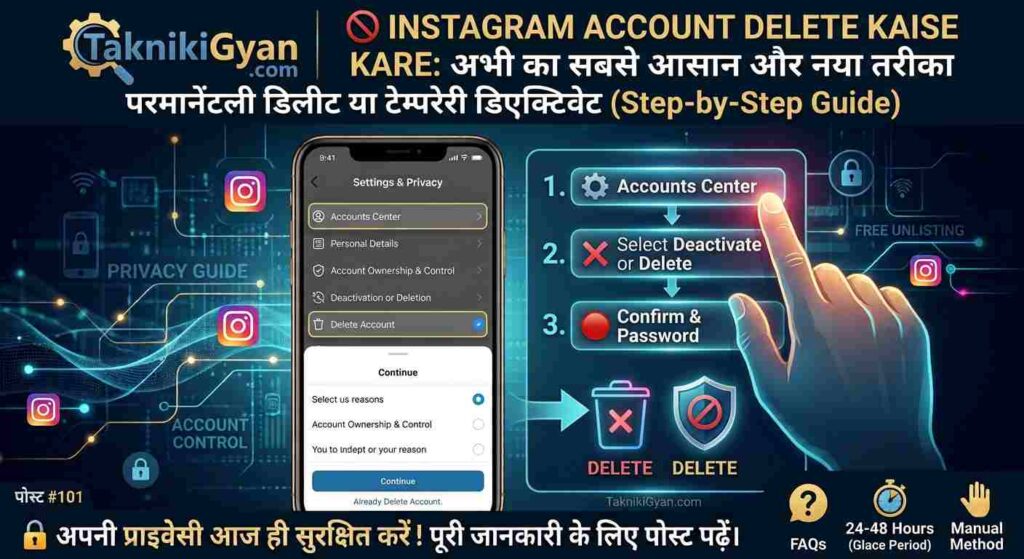
1. ⚙️ सेटिंग्स एंड प्राइवेसी (Settings & Privacy) में जाएँ
सबसे पहले अपने स्मार्टफोन में इंस्टाग्राम ऐप को ओपन करें। इसके बाद अपनी प्रोफाइल वाले आइकॉन पर क्लिक करें। ऊपर की तरफ आपको तीन छोटी लाइन्स दिखाई देंगी। उस पर टैप करें। इसके बाद ‘Settings and Privacy’ के ऑप्शन को खोल लें।
2. 👤 अकाउंट्स सेंटर (Accounts Center) का चुनाव करें
मेटा ने सभी ऐप्स की सेटिंग्स को आसान बनाने के लिए ‘Accounts Center’ का एक नया फीचर दिया है। सेटिंग्स के पेज पर पहुँचने के बाद सबसे ऊपर दिख रहे ‘Accounts Center’ वाले विकल्प पर आपको क्लिक करना होगा।
3. 🔒 पर्सनल डिटेल्स (Personal Details) में प्रवेश करें
अकाउंट्स सेंटर के अंदर आने के बाद आपको स्क्रीन को थोड़ा नीचे की तरफ स्क्रॉल करना होगा। इसके बाद ‘Account Settings’ वाले मुख्य सेक्शन में जाएँ। वहाँ से ‘Personal Details’ के विकल्प पर टैप कर दें।
4. 🔏 अकाउंट ओनरशिप एंड कंट्रोल (Account Ownership)
पर्सनल डिटेल्स के अंदर आपको कई सारे विकल्प मिलेंगे। उनमें से आपको ‘Account Ownership and Control’ नाम के विकल्प को ढूँढना है। अपना अकाउंट हमेशा के लिए हटाने के लिए आपको इसी ऑप्शन पर क्लिक करना होगा।
5. ❌ डिऐक्टिवेशन या डिलीशन (Deactivation or Deletion)
इस ऑप्शन पर क्लिक करने के बाद आपके सामने नया पेज खुलेगा। उस पर टैप करें। यदि आपके फोन में एक से ज्यादा अकाउंट्स जुड़े हैं, तो उस खास प्रोफाइल को चुनें जिसे आप डिलीट करना चाहते हैं।
6. 🔴 ‘Delete Account’ विकल्प को सेलेक्ट करें
अब आपके सामने दो मुख्य विकल्प आएंगे—पहला ‘Deactivate Account’ और दूसरा ‘Delete Account’। यदि आप हमेशा के लिए अपनी आईडी खत्म करना चाहते हैं, तो ‘Delete Account’ पर टिक करें। इसके बाद ‘Continue’ का बटन दबाएं।
7. ❓ डिलीट करने का उचित कारण चुनें (Reason)
इंस्टाग्राम की पॉलिसी के अनुसार, वह आपसे पूछेगा कि आप अकाउंट क्यों छोड़ना चाहते हैं। स्क्रीन पर दिए गए कारणों में से कोई भी एक विकल्प चुनें। इसके बाद आगे बढ़ने के लिए ‘Continue’ दबाएं।
8. 🔑 अपना सही पासवर्ड (Password) दर्ज करें
सुरक्षा के लिहाज से इंस्टाग्राम यह पक्का करता है कि अकाउंट कोई दूसरा व्यक्ति डिलीट नहीं कर रहा है। इसके लिए आपको अपना मौजूदा पासवर्ड दर्ज करना होगा। पासवर्ड डालने के बाद ‘Continue’ पर क्लिक करें।
9. ⚠️ अंतिम पुष्टिकरण (Final Confirmation) दें
अब स्क्रीन पर आपको एक निश्चित तारीख दिखाई जाएगी। उस तारीख तक आपका डेटा पूरी तरह साफ हो जाएगा। नीचे दिए गए लाल रंग के ‘Delete Account’ बटन पर क्लिक करें। परिणामस्वरूप, आपका अकाउंट तुरंत लॉगआउट हो जाएगा।
10. ⏳ 30 दिनों की ग्रेस अवधि (Grace Period) को समझें
बटन दबाने के बाद आपकी प्रोफाइल तुरंत छिप जाती है। लेकिन सर्वर से डेटा पूरी तरह मिटने में पूरे 30 दिन लगते हैं। इन 30 दिनों के भीतर यदि आपने गलती से भी लॉगिन कर लिया, तो डिलीट प्रोसेस रद्द हो जाएगी।
11. ⏸️ टेम्परेरी डिऐक्टिवेट कैसे करें? (Temporary Break)
यदि आप हमेशा के लिए आईडी बंद नहीं करना चाहते, बल्कि कुछ दिनों का ब्रेक चाहते हैं, तो स्टेप 6 में डिलीट की जगह ‘Deactivate Account’ चुनें। इससे आपका सारा डेटा सुरक्षित रहता है और दोबारा लॉगिन करते ही आईडी वापस आ जाती है।
12. 📦 अपना सारा पुराना डेटा डाउनलोड करें (Backup)
अकाउंट हमेशा के लिए हटाने से पहले अपनी पुरानी यादें, रील्स और फोटोज सुरक्षित कर लें। सेटिंग्स में जाकर ‘Download Your Information’ पर क्लिक करें। इसके बाद अपनी सारी फाइलें अपने ईमेल पर मँगवा लें।
13. 🌐 मोबाइल या कंप्यूटर ब्राउज़र से डिलीट करना
यदि आप ऐप का इस्तेमाल नहीं करना चाहते, तो सीधे अपने किसी भी ब्राउज़र में इंस्टाग्राम की परमानेंट डिलीट लिंक को ओपन करें। अपना यूजरनेम और पासवर्ड डालकर आप सीधे डिलीट वाले पेज पर पहुँच सकते हैं।
14. 🍏 आईफोन (iPhone/iOS) से अकाउंट डिलीट करने का तरीका
एप्पल या आईफोन यूज़र्स के लिए भी प्रक्रिया बिल्कुल एंड्रॉइड जैसी ही होती है। आपको ऐप की सेटिंग्स में जाना होगा। इसके बाद ‘Accounts Center’ के माध्यम से इन्ही स्टेप्स को सावधानीपूर्वक फॉलो करना होगा।
15. 🔑 अगर आप अपना पासवर्ड भूल गए हैं तो क्या करें?
बिना सही पासवर्ड के मेटा कभी भी अकाउंट डिलीट करने की अनुमति नहीं देता। यदि आपको पासवर्ड याद नहीं है, तो लॉगिन पेज पर जाएँ। इसके बाद ‘Forgot Password’ का इस्तेमाल करके नया पासवर्ड बना लें।
16. 🔗 जुड़े हुए अन्य सोशल अकाउंट्स (Linked Accounts) हटाएं
डिलीट करने से पहले यह देख लें कि आपका इंस्टाग्राम अकाउंट फेसबुक या मैसेंजर से जुड़ा तो नहीं है। ‘Accounts Center’ में जाएँ। इसके बाद दोनों के लिंक्स को अलग कर लें ताकि फेसबुक पर कोई बुरा असर न पड़े।
17. 💳 एक्टिव सब्सक्रिप्शन (Active Subscriptions) को कैंसिल करें
यदि आपने इंस्टाग्राम पर किसी क्रिएटर का पेड सब्सक्रिप्शन लिया हुआ है, तो डिलीट करने से पहले गूगल प्ले स्टोर या एप्पल ऐप स्टोर में जाएँ। इसके बाद अपने उस सब्सक्रिप्शन को तुरंत कैंसिल कर दें।
18. 📱 दूसरे सभी डिवाइसेस से लॉगआउट होना
अकाउंट डिलीट होने के बाद वह सभी जगहों से स्वतः हट जाता है। फिर भी अपनी संतुष्टि के लिए यह सुनिश्चित कर लें कि आपका अकाउंट किसी अन्य मित्र या पुराने फोन में लॉगिन न बचा हो।
19. 🚫 डिलीट करने के बाद क्या वही यूजरनेम दोबारा मिलेगा?
जब 30 दिन पूरे हो जाते हैं और आपका अकाउंट हमेशा के लिए डिलीट हो जाता है, तब वह यूजरनेम फ्री हो जाता है। ऐसे में कोई अन्य व्यक्ति उस यूजरनेम को अपना सकता है और रजिस्टर कर सकता है।
20. 🛠️ अगर नया डिलीट ऑप्शन न मिले तो क्या करें?
यदि आपके ऐप में सेटिंग्स का लेआउट अलग दिख रहा है, तो तुरंत अपने गूगल प्ले स्टोर या ऐप स्टोर में जाएं। अपने इंस्टाग्राम ऐप को लेटेस्ट वर्जन पर अपडेट करें। इसके बाद ये सारे स्टेप्स दोबारा दोहराएं।
💡 मेरी खास सलाह (Special Tip)
अकाउंट को हमेशा के लिए डिलीट करने का फैसला कभी भी जल्दबाज़ी में न लें। यदि आप सिर्फ कुछ दिनों के तनाव के कारण परेशान हैं, तो अपना वर्षों पुराना डेटा हमेशा के लिए खोने से बेहतर है कि आप ‘Temporarily Deactivate’ के विकल्प को चुनें। इससे आपका मानसिक सुकून भी बना रहेगा और जब आपका काम पूरा हो जाएगा, तो आप एक क्लिक में अपनी पुरानी यादों और रील्स को वापस पा सकेंगे।
❓ अक्सर पूछे जाने वाले प्रश्न (FAQs)
Q1. इंस्टाग्राम अकाउंट डिलीट होने में कुल कितना समय लगता है?
Ans: डिलीट की प्रक्रिया पूरी करते ही आपकी प्रोफाइल तुरंत गायब हो जाती है, लेकिन कंपनी के मुख्य सर्वर से डेटा पूरी तरह साफ होने में 30 दिन का समय लगता है।
Q2. क्या बिना पासवर्ड के इंस्टाग्राम अकाउंट डिलीट किया जा सकता है?
Ans: जी नहीं, सुरक्षा कारणों से बिना पासवर्ड डाले इंस्टाग्राम आपको आईडी डिलीट करने की अनुमति नहीं देता। यदि आप पासवर्ड भूल गए हैं, तो पहले उसे रीसेट करना होगा।
Q3. क्या 30 दिन की अवधि के बाद डिलीट हुआ अकाउंट वापस मिल सकता है?
Ans: बिल्कुल नहीं! एक बार 30 दिन की समय सीमा समाप्त होने के बाद आपकी सभी तस्वीरें, वीडियो, मैसेज और फॉलोअर्स हमेशा के लिए नष्ट हो जाते हैं।
Q4. क्या अकाउंट डिऐक्टिवेट करने पर पुराने मैसेज दूसरों को दिखेंगे?
Ans: जब आप आईडी बंद करते हैं, तो आपकी प्रोफाइल किसी को नहीं दिखती। हालांकि, जिन लोगों से आपकी पहले चैट हुई थी, उनके इनबॉक्स में पुरानी बातचीत बनी रह सकती है।
🎯 निष्कर्ष (Conclusion)
Instagram Account Delete Kaise Kare इसकी प्रक्रिया अब मेटा के ‘Accounts Center’ अपडेट के बाद काफी हद तक बदल चुकी है। चाहे आप अपने डिजिटल जीवन को नए सिरे से शुरू करने के लिए अकाउंट को परमानेंटली डिलीट कर रहे हों या फिर मानसिक शांति के लिए कुछ हफ्तों का टेम्परेरी ब्रेक ले रहे हों—ऊपर दिए गए सभी स्टेप्स आपकी पूरी मदद करेंगे। बस किसी भी कदम को उठाने से पहले अपने महत्वपूर्ण डेटा का बैकअप लेना बिल्कुल न भूलें!
हम आशा करते हैं कि यह विस्तृत गाइड आपके लिए बेहद उपयोगी साबित हुई होगी। यदि आपको इस प्रक्रिया के दौरान कोई भी तकनीकी समस्या आती है, तो आप नीचे कमेंट बॉक्स में बेझिझक हमसे पूछ सकते हैं। हम आपकी सहायता करने का पूरा प्रयास करेंगे।
📱 हमसे जुड़ें और नई तकनीकी जानकारी पाएं!
अगर आप ऐसे ही और भी उपयोगी डिजिटल गाइड्स और टेक्नोलॉजी से जुड़ी खबरें पढ़ना चाहते हैं, तो हमारे सोशल मीडिया प्लेटफॉर्म्स को अभी फॉलो करें:
- ✅ Facebook Page: Takniki Gyan Facebook – हमारे पेज को लाइक और फॉलो करें।
- ✅ Instagram: @info.taknikigyan – डेली टिप्स और अपडेट्स के लिए जुड़ें।
- ✅ YouTube Channel: Takniki Gyan HQ – वीडियो ट्यूटोरियल देखने के लिए सब्सक्राइब करें।
सही जानकारी ही सुरक्षित डिजिटल सफर की नींव है। अपना ख्याल रखें और सुरक्षित इंटरनेट का उपयोग करें! 🚀