
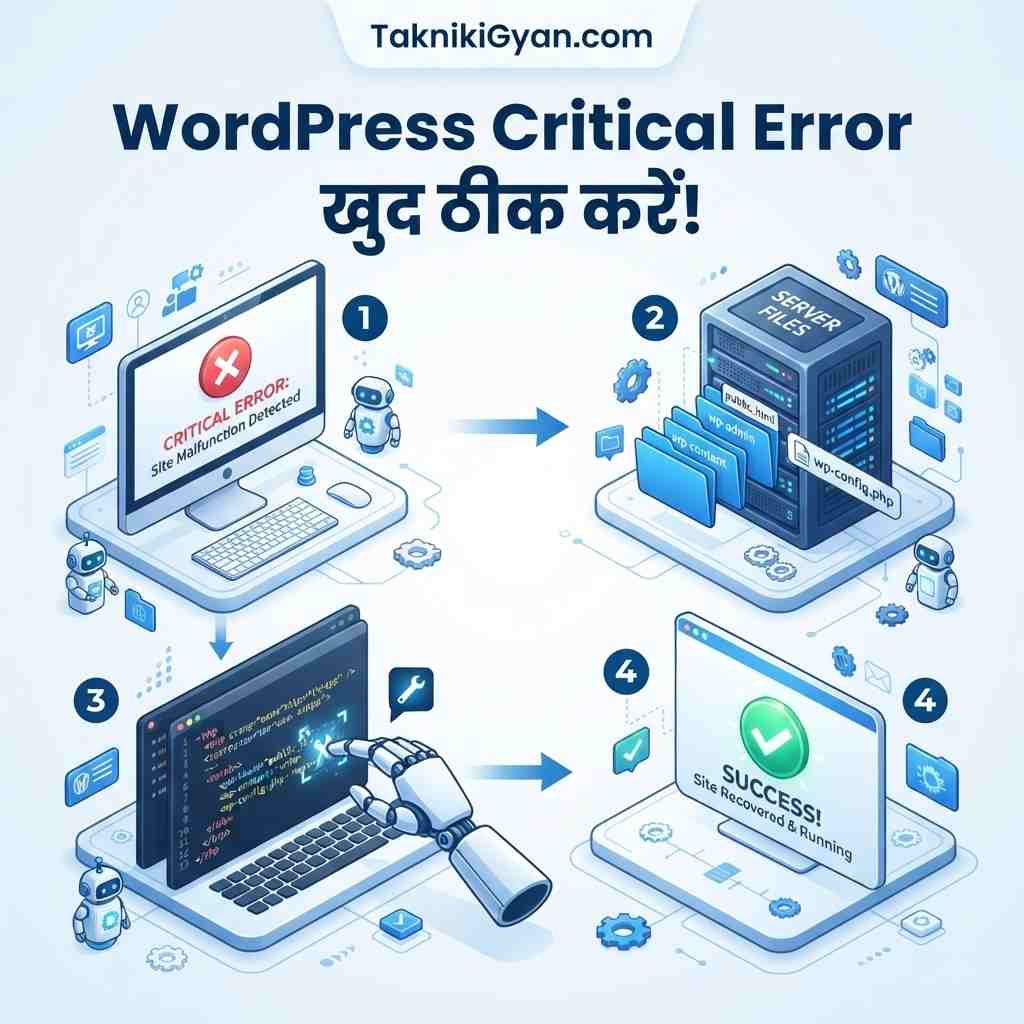
वर्डप्रेस में PHP एरर (Critical Error) को खुद कैसे ठीक करें? (पूरा प्रैक्टिकल तरीका)
WordPress PHP Critical Error fixing guide, फिर से स्वागत है दोस्तों आपका TaknikiGyan.com पर! आज भी मैं आपके इस प्लेटफॉर्म पर पूरी तरीके से बेहतर से बेहतर मदद करने के लिए तैयार हूँ, तो चलिए शुरू करते हैं हमारा आज का यह बेहद जरूरी टॉपिक। मित्रों, कभी-कभी जब हम अपनी वर्डप्रेस वेबसाइट में कोई नया प्लगइन, थीम या कोड इंस्टॉल करते हैं, तो अचानक साइट पूरी तरह क्रैश हो जाती है और स्क्रीन पर सिर्फ एक ही मैसेज दिखाई देता है—”
There has been a critical error on this website.” सच कहूँ तो, जब पहली बार मेरी साइट पर यह एरर आया था, तो मेरा दिल बैठ गया था कि अब तो पूरी मेहनत बर्बाद हो गई! लेकिन दोस्तों, घबराने की बिल्कुल जरूरत नहीं है। यह कोई बहुत बड़ी आफत नहीं है, बल्कि पीएचपी (PHP) का कोई छोटा-बड़ा संघर्ष या कॉन्फ्लिक्ट होता है जिसे हम बहुत आसानी से ठीक कर सकते हैं। आज के इस विस्तृत लेख में मैं आपको बिल्कुल अपनी सरल और मित्रवत भाषा में स्टेप-बाय-स्टेप सिखाने जा रहा हूँ कि कैसे आप बिना किसी डेवलपर की मदद के खुद इस क्रिटिकल एरर को चुटकियों में ठीक कर सकते हैं। आइए मिलकर इसे गहराई से समझते हैं!
📁 पीएचपी क्रिटिकल एरर ठीक करने के मुख्य चरण
भाइयों, अपनी वेबसाइट से क्रिटिकल एरर को जड़ से खत्म करने के लिए हमें मुख्य रूप से किन-किन पड़ावों से गुजरना होगा, उसकी पूरी सूची नीचे दी गई है:
| क्र.सं. | मुख्य प्रक्रिया | इसका क्या काम है? |
|---|---|---|
| 1 | ईमेल चेक करना | वर्डप्रेस द्वारा भेजे गए रिकवरी ईमेल से एरर की असली वजह जानना। |
| 2 | डिबग मोड ऑन करना | wp-config.php फाइल की मदद से एरर को स्क्रीन पर डिस्प्ले कराना। |
| 3 | खराब प्लगइन डीएक्टिवेट | फाइल मैनेजर से समस्या पैदा करने वाले प्लगइन के फोल्डर का नाम बदलना। |
| 4 | PHP वर्जन बदलना | होस्टिंग cPanel से पुराना या नया पीएचपी वर्जन सेट करके मैच करना। |
🚀 वर्डप्रेस क्रिटिकल एरर को ठीक करने की पूरी प्रैक्टिकल प्रक्रिया
1. सबसे पहले अपनी एडमिन ईमेल चेक करें (पहला सुराग)
मित्रों, जब भी वर्डप्रेस में कोई क्रिटिकल एरर आता है, तो हमारा सिस्टम यानी वर्डप्रेस अपने आप आपकी वेबसाइट की एडमिनिस्ट्रेटर ईमेल आईडी पर एक मेल भेजता है। उस ईमेल में साफ-साफ लिखा होता है कि कौन सी फाइल या कौन सा प्लगइन इस एरर की मुख्य वजह बना है। इसलिए सबसे पहले अपना जीमेल या वह ईमेल इनबॉक्स खोलें जिससे आपकी वर्डप्रेस साइट रजिस्टर्ड है। उस मेल के अंदर आपको एक “Recovery Link” भी मिलेगा जिस पर क्लिक करके आप सेफ मोड में साइट पर लॉगिन कर सकते हैं और उस खराब प्लगइन को तुरंत डिलीट कर सकते हैं।
2. cPanel फाइल मैनेजर से WP_DEBUG मोड ऑन करें
दोस्तों, यदि आपको ईमेल नहीं मिला है, तो हमें खुद यह पता लगाना होगा कि एरर कहाँ आ रहा है। इसके लिए अपनी होस्टिंग के cPanel में जाकर फाइल मैनेजर खोलें और public_html के अंदर wp-config.php फाइल को ढूंढें। इस फाइल पर राइट-क्लिक करके इसे एडिट मोड में खोलें। इसके अंदर आपको एक लाइन ढूंढनी है जो शायद false पर सेट होगी:
define( 'WP_DEBUG', false );इस ‘false’ को बदलकर true कर दें और फाइल को सेव कर दें। अब जब आप अपनी वेबसाइट को रिफ्रेश करेंगे, तो स्क्रीन पर एरर की पूरी लाइन (कौन सी फाइल में दिक्कत है) साफ-साफ दिखाई देने लगेगी, जिससे समस्या को पकड़ना बहुत आसान हो जाता है!
3. फाइल मैनेजर से खराब प्लगइन को जबरन डीएक्टिवेट करना
मित्रों, 90% मामलों में क्रिटिकल एरर किसी खराब या अपडेट न होने वाले प्लगइन की वजह से आता है। चूँकि आप अपनी वेबसाइट के एडमिन पैनल में लॉगिन नहीं कर पा रहे हैं, इसलिए हम cPanel के जरिए इसे ठीक करेंगे। फाइल मैनेजर में public_html/wp-content/plugins फोल्डर के अंदर जाएँ। यहाँ आपको आपकी साइट पर इंस्टॉल सभी प्लगइन्स के फोल्डर मिल जाएंगे। जिस भी प्लगइन पर आपको शक है या जो अभी-अभी इंस्टॉल किया था, उस फोल्डर पर राइट-क्लिक करके Rename कर दें (जैसे उसका नाम बदलकर plugin-name-deactivated रख दें)। नाम बदलते ही वह प्लगइन ऑटोमैटिकली डीएक्टिवेट हो जाएगा और आपकी वेबसाइट का एरर तुरंत गायब हो जाएगा!
4. होस्टिंग से PHP वर्जन बदलकर चेक करें (Incompatible PHP Version)
भाइयों, कई बार ऐसा होता है कि आपकी थीम या पुराना प्लगइन पीएचपी के लेटेस्ट वर्जन (जैसे PHP 8.2 या 8.3) को सपोर्ट नहीं करता, या फिर आपकी साइट बहुत पुराने PHP वर्जन (जैसे 5.6 या 7.4) पर चल रही होती है जो आधुनिक कोडिंग को एक्सेप्ट नहीं करता। इस समस्या को हल करने के लिए अपने cPanel में वापस जाएँ और Select PHP Version या MultiPHP Manager वाले टूल को खोलें। वहाँ से अपनी वेबसाइट का पीएचपी वर्जन बदलकर देखें (जैसे अगर 8.1 है तो 8.0 या 8.2 करके देखें)। सही वर्जन मैच होते ही वेबसाइट का क्रिटिकल एरर झटपट ठीक हो जाता है।
5. डिफॉल्ट थीम (Twenty Twenty-Four) एक्टिवेट करके देखना
साथियों, यदि प्लगइन्स बदलने से भी बात नहीं बनती, तो इसका मतलब है कि आपकी एक्टिवेटिड थीम की कोडिंग में कोई बड़ी पीएचपी एरर या सिंटैक्स मिस्टेक आ गई है। इसे ठीक करने के लिए फाइल मैनेजर में public_html/wp-content/themes फोल्डर के अंदर जाएँ। अपनी वर्तमान चालू थीम के फोल्डर का नाम बदलकर कुछ और (जैसे theme-old) रख दें। जैसे ही आप थीम का फोल्डर का नाम बदलेंगे, वर्डप्रेस सुरक्षा के तौर पर ऑटोमैटिकली अपनी डिफॉल्ट थीम (जैसे Twenty Twenty-Four) को एक्टिवेट कर लेगा और आपकी वेबसाइट का एडमिन पैनल फिर से काम करने लगेगा!
💡 TaknikiGyan.com की खास एक्सपर्ट टिप
मित्रों, जब आपका क्रिटिकल एरर पूरी तरह ठीक हो जाए और साइट सामान्य रूप से खुलने लगे, तो wp-config.php फाइल में जाकर WP_DEBUG को वापस false करना बिल्कुल न भूलें। अगर इसे हमेशा ‘true’ रखेंगे, तो वेबसाइट के हर पेज पर कोडिंग के एरर या नोटिस सभी विजिटर्स को दिखने लगेंगे जो देखने में बिल्कुल unprofessional लगता है!
❓ अक्सर पूछे जाने वाले सवाल (FAQs)
वर्डप्रेस में अचानक क्रिटिकल एरर क्यों आता है?
यह ज्यादातर किसी नए प्लगइन या थीम के अपडेट के दौरान कोडिंग आपस में टकरा जाने (Conflict) या पीएचपी वर्जन पुराना होने की वजह से आता है।
क्या क्रिटिकल एरर आने से हमारा डेटा डिलीट हो जाता है?
बिल्कुल नहीं मित्रों! आपका डेटाबेस और सभी पोस्ट पूरी तरह सुरक्षित रहती हैं। यह सिर्फ फ्रंट-एंड या कोडिंग एग्जीक्यूशन में रुकावट होती है जिसे फाइल मैनेजर से आसानी से ठीक किया जा सकता है।
अगर एडमिन पैनल लॉगिन न हो तो क्या करें?
ऐसी ही स्थिति के लिए होस्टिंग का cPanel फाइल मैनेजर दिया होता है, जिसकी मदद से आप बिना लॉगिन किए खराब प्लगइन या थीम को डिसेबल कर सकते हैं।
⚠️ WordPress PHP Critical Error fixing guide : जरूरी चेतावनी और सावधानी
फाइल मैनेजर के अंदर wp-config.php या कोर फाइलों में कोडिंग बदलते वक्त बहुत सावधानी बरतें। किसी भी शब्द को गलत तरीके से मिटाने या जोड़ने से साइट पूरी तरह बंद हो सकती है, इसलिए बदलाव करने से पहले हमेशा फाइल का बैकअप जरूर लें।
फॉलो करें:
WordPress PHP Critical Error fixing guide : निष्कर्ष
तो मेरे प्रिय पाठकों, आप जान चुके है कि वर्डप्रेस में आने वाला PHP क्रिटिकल एरर कोई लाइलाज समस्या नहीं है। थोड़ी सी सूझबूझ, cPanel फाइल मैनेजर के सही इस्तेमाल और स्टेप-बाय-स्टेप इन तरीकों से आप अपनी बंद पड़ी वेबसाइट को चंद मिनटों में दोबारा लाइव कर सकते हैं। उम्मीद है यह विस्तृत जानकारी आपके बहुत काम आएगी। नीचे दिए गए हमारे अन्य उपयोगी आर्टिकल्स को भी जरूर पढ़ें, बहुत जल्द मिलते हैं एक नई और धमाकेदार तकनीकी जानकारी के साथ!
अन्य लोकप्रिय और उपयोगी जानकारियां
🛠️ क्या आप भी TaknikiGyan.com जैसी प्रोफेशनल वेबसाइट बनवाना चाहते हैं?
नमस्ते दोस्तों! अगर आप भी बिना किसी भारी-भरकम प्लगइन के, बिल्कुल साफ-सुथरी कोडिंग वाली, मोबाइल और डेस्कटॉप फ्रेंडली वेबसाइट बनवाना चाहते हैं, तो आप बिल्कुल सही जगह पर आए हैं। हम आपको 95+ (Green Score) स्पीड के साथ पूरी तरह ऑप्टिमाइज़्ड वेबसाइट बनाकर देते हैं, वो भी मार्केट रेट से बेहद कम और किफायती कीमत में!
📬 संपर्क करने के लिए यहाँ ईमेल करें या नीचे कमेंट बॉक्स में लिखें: