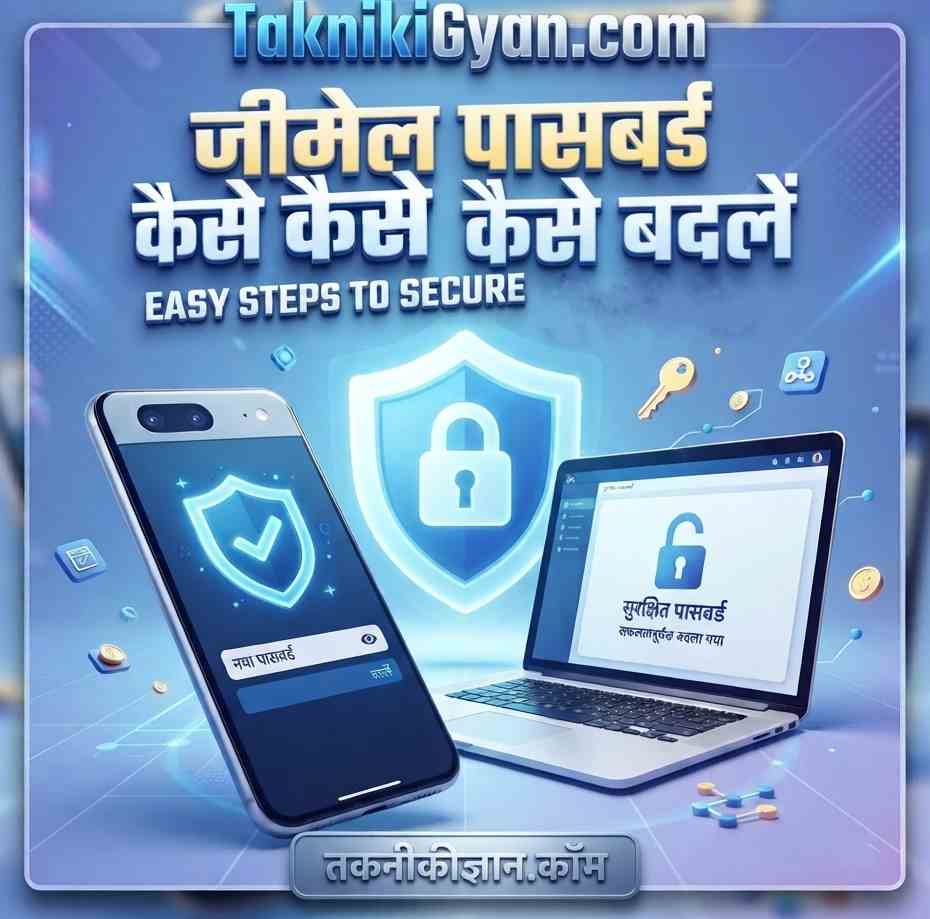
📧 Gmail Ka Password Kaise Change Kare: Complete 3D HD Guide
मोबाइल और कंप्यूटर से जीमेल पासवर्ड बदलने की पूरी स्टेप-बाय-स्टेप गाइड
नमस्ते प्रिय दोस्तों! Takniki Gyan की इस खास पोस्ट में आपका बहुत-बहुत स्वागत है। आज के डिजिटल दौर में हर किसी के पास अपनी एक ईमेल आईडी (Email ID) जरूर होती है, और उसकी सुरक्षा (Security) हमारे लिए सबसे बड़ी प्राथमिकता है। कई बार हमें अपनी जीमेल आईडी का पासवर्ड बदलना पड़ता है, चाहे सुरक्षा कारणों से या फिर पुराना पासवर्ड भूल जाने की वजह से।
यदि आप भी अपने खुद के फोन में gmail का पासवर्ड कैसे चेंज करें जानना चाहते हैं, तो इस विस्तृत गाइड में हम आपको Gmail Ka Password Kaise Change Kare और इसे सुरक्षित रखने के तरीकों के बारे में पूरी जानकारी सरल हिंदी और Roman Hinglish में स्टेप-बाय-स्टेप बताने जा रहे हैं। आइए बिना किसी देरी के पूरी प्रक्रिया को विस्तार से समझते हैं।
🔑 1. Gmail Ka Password Change Karne ki Puri Jankari (Overview Table) 📊
अपने जीमेल अकाउंट का पासवर्ड बदलने से जुड़ी मुख्य बातें नीचे टेबल में दी गई हैं:
| विवरण (Details) | मुख्य जानकारी (Information) |
|---|---|
| जरूरत का कारण | अकाउंट की सुरक्षा, पुराना पासवर्ड भूलना या नया पासवर्ड सेट करना |
| आवश्यक चीजें | स्मार्टफोन या कंप्यूटर, पुराना पासवर्ड (या रिकवरी ऑप्शन) |
| लगने वाला समय | मात्र 2 से 3 मिनट |
| आधिकारिक माध्यम | Google Account Settings / Gmail App |
📱 2. Mobile Se Gmail Ka Password Kaise Change Kare (स्टेप-बाय-स्टेप तरीका) 📲
यदि आप अपने एंड्रॉइड या आईफोन (Smartphone) का इस्तेमाल करके जीमेल पासवर्ड बदलना चाहते हैं, तो नीचे दिए गए आसान स्टेप्स को फॉलो करें:
| स्टेप नंबर | करने योग्य प्रक्रिया (Action Steps) |
|---|---|
| स्टेप 1 | सबसे पहले अपने फोन में Gmail ऐप खोलें और ऊपर कोने में दिए गए अपने Profile Icon पर क्लिक करें। |
| स्टेप 2 | इसके बाद Google Account (या मैनेज योर गूगल अकाउंट) के विकल्प पर टैप करें। |
| स्टेप 3 | अब ऊपर दिए गए मेनू में से Security वाले टैब पर जाएं। |
| स्टेप 4 | थोड़ा नीचे स्क्रॉल करने पर आपको Password का विकल्प दिखेगा, उस पर क्लिक करें। |
| स्टेप 5 | सुरक्षा के लिए पहले अपना पुराना पासवर्ड दर्ज करें (यदि याद न हो तो ‘Forgot Password’ का इस्तेमाल करें)। |
| स्टेप 6 | अब अपना नया मजबूत पासवर्ड दर्ज करें और उसे कंफर्म करने के लिए दोबारा टाइप करें, फिर Change Password पर क्लिक कर दें। |
💻 3. Computer ya Laptop Se Gmail Password Kaise Badle 🖥️
अगर आप लैपटॉप या कंप्यूटर का उपयोग कर रहे हैं, तो आप नीचे दिए गए तरीकों से आसानी से पासवर्ड बदल सकते हैं:
| चरण (Steps) | विवरण (Description) |
|---|---|
| चरण 1 | कंप्यूटर पर कोई भी ब्राउज़र खोलकर gmail.com पर जाएं और अपने अकाउंट में लॉगिन करें। |
| चरण 2 | ऊपर दाईं ओर दिए गए अपनी प्रोफाइल फोटो या सेटिंग्स आइकन पर क्लिक करके Google Account खोलें। |
| चरण 3 | बाएं हाथ के पैनल पर दिए गए Security विकल्प पर क्लिक करें। |
| चरण 4 | ‘Signing in to Google’ सेक्शन में जाकर Password विकल्प पर क्लिक करें। |
| चरण 5 | पुराना पासवर्ड डालकर वेरीफाई करें और नया पासवर्ड सेट करके Change Password बटन दबा दें। |
❓ 4. Agar Purana Password Bhool Jayein Toh Kya Kare? (Recover Password) 🔄
यदि आपको अपना पुराना पासवर्ड बिल्कुल याद नहीं है, तो घबराने की कोई बात नहीं है। आप इसे आसानी से रिकवर कर सकते हैं:
| रिकवरी का तरीका | प्रक्रिया (Process) |
|---|---|
| Forgot Password | पासवर्ड बदलते समय ‘Forgot Password’ के विकल्प पर क्लिक करें। |
| OTP Verification | आपके रजिस्टर्ड मोबाइल नंबर या रिकवरी ईमेल पर एक ओटीपी (OTP) भेजा जाएगा। |
| New Password Set | ओटीपी दर्ज करने के बाद आप बिना पुराना पासवर्ड जाने सीधा नया पासवर्ड बना सकते हैं। |
💡 5. तकनीकी ज्ञान की तरफ से विशेष सलाह
“तकनीकी ज्ञान” की टीम की तरफ से हमारे सभी पाठकों को यह सलाह दी जाती है कि अपने जीमेल अकाउंट का पासवर्ड हमेशा मजबूत रखें जिसमें अंग्रेजी के बड़े-छोटे अक्षर (A-z), अंक (0-9) और स्पेशल कैरेक्टर (!@#$%) शामिल हों। कभी भी अपना पासवर्ड किसी के साथ शेयर न करें और अपने गूगल अकाउंट पर 2-Step Verification जरूर ऑन रखें ताकि आपका अकाउंट पूरी तरह सुरक्षित रहे। अधिक जानकारी और अपडेट्स के लिए takniki gyan gmail password change से जुड़े हमारे अन्य लेख भी पढ़ सकते हैं।
❓ 6. अक्सर पूछे जाने वाले सवाल (FAQs)
Q1: क्या बिना पुराना पासवर्ड डाले जीमेल का पासवर्ड बदला जा सकता है?
उत्तर: हाँ, आप ‘Forgot Password’ विकल्प का उपयोग करके रजिस्टर्ड मोबाइल नंबर या ईमेल के जरिए ओटीपी मंगाकर नया पासवर्ड बना सकते हैं।
Q2: पासवर्ड बदलते समय क्या सभी डिवाइसेज़ से अकाउंट लॉगआउट हो जाता है?
उत्तर: पासवर्ड बदलने के बाद सुरक्षा की दृष्टि से आपके अकाउंट को अन्य सभी मोबाइल्स या कंप्यूटर्स से लॉगआउट किया जा सकता है, जिसके बाद आपको नए पासवर्ड से दोबारा लॉगिन करना होगा।
Q3: एक मजबूत पासवर्ड कैसा होना चाहिए?
उत्तर: मजबूत पासवर्ड कम से कम 8 से 12 अंकों का होना चाहिए जिसमें लेटर्स, नंबर्स और सिम्बल्स का मिक्सप हो।
Q4: क्या मोबाइल ऐप से सीधे पासवर्ड बदला जा सकता है?
उत्तर: हाँ, आप जीमेल ऐप के जरिए अपनी गूगल अकाउंट सेटिंग में जाकर आसानी से पासवर्ड बदल सकते हैं।
📝 7. निष्कर्ष
अपने जीमेल अकाउंट की सुरक्षा के लिए समय-समय पर पासवर्ड बदलते रहना एक अच्छी आदत है। इस लेख में हमने आपको Gmail Ka Password Kaise Change Kare से जुड़ी पूरी जानकारी मोबाइल और कंप्यूटर दोनों के लिए आसान भाषा में दी है। उम्मीद है यह गाइड आपके लिए बेहद उपयोगी साबित होगी। यदि आपका कोई भी सवाल या सुझाव है, तो नीचे कमेंट बॉक्स में जरूर पूछें।
🔗 8. संबंधित और उपयोगी लिंक्स (Related Links)
गूगल अकाउंट रिकवरी पेज (Google Account Recovery) |
जीमेल आधिकारिक वेबसाइट (Official Gmail) |
गूगल सुरक्षा केंद्र (Google Safety Center)
TaknikiGyan.com — आपके तकनीकी ज्ञान और सुरक्षित डिजिटल सफर का सच्चा साथी