
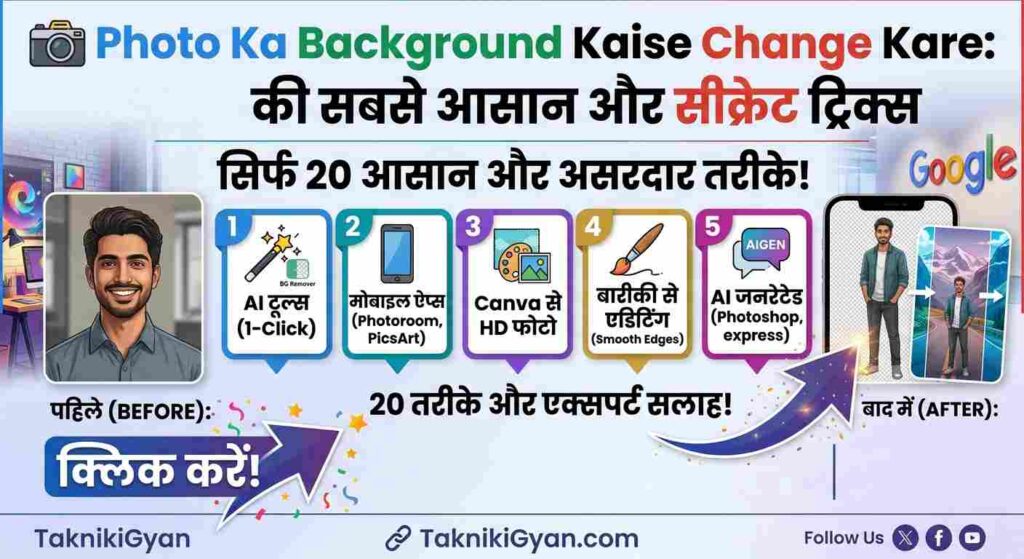
📸 Photo Ka Background Kaise Change Kare
2026 की सबसे आसान और सीक्रेट ट्रिक्स
आज के समय में एक शानदार और प्रोफेशनल फोटो हर किसी की जरूरत बन चुकी है। चाहे इंस्टाग्राम और फेसबुक पर अपलोड करना हो, व्हाट्सएप डीपी लगानी हो, या फिर रिज्यूमे और पासपोर्ट साइज फोटो तैयार करनी हो—फोटो की बैकग्राउंड हमेशा अहम भूमिका निभाती है। कई बार फोटो तो बहुत अच्छी आती है, लेकिन पीछे का बैकग्राउंड खराब, धुंधला या खराब चीज़ों से भरा होता है, जिससे पूरी फोटो का लुक बिगड़ जाता है।
अगर आप भी बिना किसी भारी फोटोशॉप स्किल या महंगे सॉफ्टवेयर सीखे सिर्फ अपने मोबाइल से Photo Ka Background Kaise Change Kare जानना चाहते हैं, तो यह पोस्ट आपके लिए ही है। इस आर्टिकल में हम ऑटोमैटिक AI टूल्स, मोबाइल ऐप्स और प्रोफेशनल तरीकों से बैकग्राउंड बदलने के 20 सबसे आसान और असरदार तरीकों को विस्तार से समझेंगे।
🤖 1. AI टूल्स का उपयोग करें (Instant Background Removers)
आजकल आर्टिफिशियल इंटेलिजेंस (AI) का जमाना है। ‘remove.bg’, ‘Photoroom’, या ‘Erase.bg’ जैसी वेबसाइट्स पर फोटो अपलोड करते ही AI सेकंडों में आपके विषय को पहचानकर बैकग्राउंड को पूरी तरह गायब कर देता है।
📱 2. ‘Photoroom’ ऐप का इस्तेमाल करें
एंड्रॉयड और आईफोन दोनों के लिए Photoroom एक बेहतरीन ऐप है। यह खुद ही आपकी फोटो की कटआउट (Cutout) बना देता है और आपको स्टूडियो, नेचर, सॉलिड कलर्स और कई प्रोफेशनल बैकग्राउंड चुनने का विकल्प देता है।
🎨 3. Canva से बनाएं HD बैकग्राउंड वाली फोटो
अगर आप सोशल मीडिया पोस्ट या थंबनेल के लिए फोटो बनाना चाहते हैं, तो Canva ऐप सबसे बेस्ट है। इसमें आप अपनी फोटो का ट्रांसपेरेंट PNG बनाकर किसी भी नए और आकर्षक बैकग्राउंड पर बहुत आसानी से सेट कर सकते हैं।
🖌️ 4. PicsArt मोबाइल ऐप का जादू
स्मार्टफोन में फोटो एडिटिंग का राजा माने जाने वाले PicsArt ऐप में ‘Cutout’ या ‘Remove BG’ टूल का इस्तेमाल करके आप बैकग्राउंड को मनचाहे तरीके से बदल सकते हैं और उसमें शैडो (Shadow) डालकर ओरिजिनल लुक दे सकते हैं।
🍏 5. आईफोन (iOS) का मैजिकल कटआउट फीचर
अगर आपके पास आईफोन (iOS 16 या नया) है, तो आपको किसी ऐप की भी ज़रूरत नहीं है। Photos ऐप में अपनी फोटो पर 2 सेकंड तक उंगली दबाकर रखें, आपकी बॉडी/चेहरा अपने आप कॉपी हो जाएगा, जिसे आप किसी भी बैकग्राउंड पर पेस्ट कर सकते हैं।
🌐 6. Remove.bg वेबसाइट का यूज़ (1-Click Method)
गूगल क्रोम में remove.bg खोलें, ‘Upload Image’ पर टैप करें। 5 सेकंड के अंदर बैकग्राउंड हट जाएगा। इसके बाद वहीं ‘Edit’ बटन दबाकर आप पीछे नया बैकग्राउंड या कलर जोड़ सकते हैं और HD में डाउनलोड कर सकते हैं।
📸 7. HD और 4K क्वालिटी में फोटो सेव करें
जब भी बैकग्राउंड चेंज करें, यह ध्यान रखें कि फोटो की पिक्सल फटे नहीं। इसके लिए हमेशा ‘HD Download’ ऑप्शन चुनें या एडिटिंग ऐप्स में एक्सपोर्ट क्वालिटी को 100% पर रखें।
🖼️ 8. पासपोर्ट साइज फोटो के लिए बैकग्राउंड कैसे बदलें?
अगर आपको किसी फॉर्म या डॉक्युमेंट के लिए फोटो चाहिए, तो कटआउट बनाने के बाद बैकग्राउंड कलर में सफेद (White), नीला (Blue) या हल्का ग्रे (Grey) रंग चुनें। यह पूरी तरह से ऑफिशियल और फॉर्मल लगता है।
🌓 9. लाइट और शैडो का सही बैलेंस (Lighting Matching)
नया बैकग्राउंड लगाने के बाद ध्यान दें कि जिस तरफ से आपके चेहरे पर रोशनी आ रही है, उसी तरफ बैकग्राउंड की भी लाइट होनी चाहिए। दोनों की ब्राइटनेस और कंट्रास्ट को मैच करने से फोटो एकदम असली (Real) लगती है।
👤 10. किनारों (Edges) को स्मूथ और नेचुरल बनाएं
अक्सर बैकग्राउंड बदलने के बाद बालों या कपड़ों के किनारों पर सफेद लाइनें रह जाती हैं। ऐप्स में ‘Feather’ या ‘Erase/Blur’ टूल का इस्तेमाल करके इन किनारों को हल्का ब्लर कर दें ताकि बैकग्राउंड नैचुरल दिखे।
🔍 11. बैकग्राउंड ब्लर (Portrait Effect) का इस्तेमाल
अगर आप पीछे की जगह को बदलना नहीं चाहते, केवल धुंधला (Blur) करना चाहते हैं, तो Snapseed या Lightroom ऐप में ‘Lens Blur’ का इस्तेमाल करके DSLR जैसा पोर्ट्रेट इफ़ेक्ट दे सकते हैं।
🚗 12. गाड़ियों और प्रोडक्ट्स के लिए बैकग्राउंड बदलना
अगर आप ई-कॉमर्स बिजनेस करते हैं या रीसेल के लिए फोटो खींचते हैं, तो सफेद/ग्रे स्टूडियो बैकग्राउंड या AI स्टूडियो लाइट्स का इस्तेमाल करें। इससे प्रोडक्ट का लुक प्रीमियम हो जाता है।
🪄 13. Photoshop Express का उपयोग करें
एडोब का यह मोबाइल ऐप आपको बहुत ही बारीकी से बैकग्राउंड बदलने का ऑप्शन देता है। इसमें कट-पेस्ट करना और कलर टोनिंग करना बेहद सटीक और आसान होता है।
🌳 14. नेचर और ट्रेवल बैकग्राउंड कहाँ से डाउनलोड करें?
अगर आप पीछे कोई सुंदर सीनरी लगाना चाहते हैं, तो ‘Unsplash’, ‘Pexels’ या ‘Pixabay’ जैसी फ्री वेबसाइट्स से हाई-क्वालिटी रॉयल्टी-फ्री फोटोज़ डाउनलोड करें और अपनी फोटो के पीछे लगाएं।
🎭 15. एआई जनरेटेड बैकग्राउंड (AI Generative Backgrounds)
Photoshop (Generative Fill) या Adobe Express में आप लिखकर बता सकते हैं कि आपको पीछे क्या चाहिए, जैसे— “Cyberpunk street at night”, और AI अपने आप वैसा ही बैकग्राउंड आपकी फोटो के पीछे बना देगा।
✂️ 16. मैनुअल इरेज़र टूल का सही यूज़
जब ऑटोमैटिक AI काम न करे (जैसे बालों के बीच की जगह), तो ऐप के ‘Manual Erase’ टूल से ज़ूम करके धीरे-धीरे अनचाहा हिस्सा मिटाएं। स्टाइलस पेन या बड़ी स्क्रीन पर यह काम ज्यादा आसानी से होता है।
🎨 17. कलर ग्रेडिंग (Color Grading) से लाएं असलीयत
बैकग्राउंड चेंज करने के बाद अपनी ओरिजिनल फोटो और नए बैकग्राउंड दोनों पर एक जैसा कलर फ़िल्टर लागू करें। इससे फोटो और बैकग्राउंड अलग-अलग नहीं लगेंगे और दोनों आपस में घुल-मिल जाएंगे।
📱 18. WhatsApp डीपी और इंस्टाग्राम रील्स के लिए बैकग्राउंड
सोशल मीडिया डीपी के लिए बैकग्राउंड बदलते समय फोटो को 1:1 (Square) रेशियो में रखें और पीछे हल्का नियोन (Neon) या ग्रेडियंट बैकग्राउंड लगाएं ताकि आपकी फोटो पॉप-अप होकर दिखे।
🚫 19. वॉटरमार्क से कैसे बचें?
कई फ्री टूल्स बैकग्राउंड बदलने के बाद अपनी कंपनी का लोगो (Watermark) फोटो पर छोड़ देते हैं। इससे बचने के लिए Canva, Snapseed या PicsArt जैसे ऐप्स का इस्तेमाल करें जहाँ कोई वॉटरमार्क नहीं आता।
💾 20. सही फॉर्मेट (PNG vs JPG) में फोटो सेव करें
अगर आपको बैकग्राउंड बिल्कुल खाली (Transparent) चाहिए, तो फोटो को PNG फॉर्मेट में सेव करें। लेकिन अगर आपने नया बैकग्राउंड लगा दिया है, तो उसे JPG/JPEG फॉर्मेट में सेव करें।
💡 मेरी खास सलाह (Special Tip)
“एक परफेक्ट फोटो की पहचान यह होती है कि कोई यह न पकड़ सके कि इसका बैकग्राउंड बदला गया है। इसलिए जब भी पीछे नया बैकग्राउंड लगाएं, अपनी ओरिजिनल फोटो की लाइट, दिशा और शैडो (परछाई) का खास ध्यान रखें। नीचे एक हल्की सी शैडो (Drop Shadow) जोड़ देने से फोटो में जमीन से जुड़ाव (Depth) आ जाता है और वह पूरी तरह से असली दिखने लगती है।”
❓ अक्सर पूछे जाने वाले प्रश्न (FAQs)
Q1. 🕒 क्या बिना इंटरनेट के भी फोटो का बैकग्राउंड बदला जा सकता है?
उत्तर: जी हाँ बिल्कुल! PicsArt, Snapseed, Photoshop Express और Photoroom जैसे मोबाइल ऐप्स का उपयोग करके आप बिना इंटरनेट के भी कटआउट बनाकर बैकग्राउंड बदल सकते हैं।
Q2. 📱 क्या बैकग्राउंड चेंज करने से फोटो की क्वालिटी खराब होती है?
उत्तर: कुछ फ्री ऑनलाइन टूल्स फोटो का साइज और पिक्सल कम कर देते हैं। क्वालिटी बनाए रखने के लिए हमेशा HD एक्सपोर्ट वाले ऐप्स (जैसे Canva या Photoroom Pro) या फोटोशॉप का ही इस्तेमाल करें।
Q3. 💇♂️ बालों के पास का बैकग्राउंड सही से कैसे साफ करें?
उत्तर: बालों के लिए AI बेस्ड टूल्स (जैसे Photoroom या Remove.bg) सबसे बढ़िया काम करते हैं। मैनुअल एडिटिंग करते समय ‘Refine Hair’ या हल्का ब्लर टूल इस्तेमाल करने से बाल एकदम असली दिखते हैं।
Q4. 🖼️ ट्रांसपेरेंट (पारदर्शी) बैकग्राउंड फोटो किस काम आती है?
उत्तर: ट्रांसपेरेंट फोटो (PNG) का इस्तेमाल पोस्टर, बैनर, यूट्यूब थंबनेल, पोस्टर डिजाइनिंग और आईडी कार्ड बनाने में किया जाता है, जहाँ आपको अलग-अलग बैकग्राउंड पर अपनी फोटो चिपकानी होती है।
🎯 निष्कर्ष (Conclusion)
आज के डिजिटल दौर में अपनी साधारण सी फोटो को एक प्रीमियम और प्रोफेशनल लुक देना बच्चों का खेल बन चुका है। अब आपको बैकग्राउंड बदलने के लिए किसी महंगे फोटोग्राफर या एडिटिंग एक्सपर्ट के पास जाने की बिल्कुल जरूरत नहीं है। चाहे आप AI वेबसाइट्स का 1-क्लिक तरीका अपनाएं या मोबाइल ऐप्स में अपनी क्रिएटिविटी दिखाएं—ऊपर दिए गए 20 टिप्स आपकी फोटो को एक नया जीवन देने के लिए काफी हैं। तो बस अपना फोन उठाइए, सही टूल चुनिए और अपनी पसंदीदा फोटो का बैकग्राउंड बदल डालिए!
📱 हमारे साथ सोशल मीडिया पर जुड़े रहें!
TaknikiGyan.com — आपके तकनीकी ज्ञान का सच्चा साथी