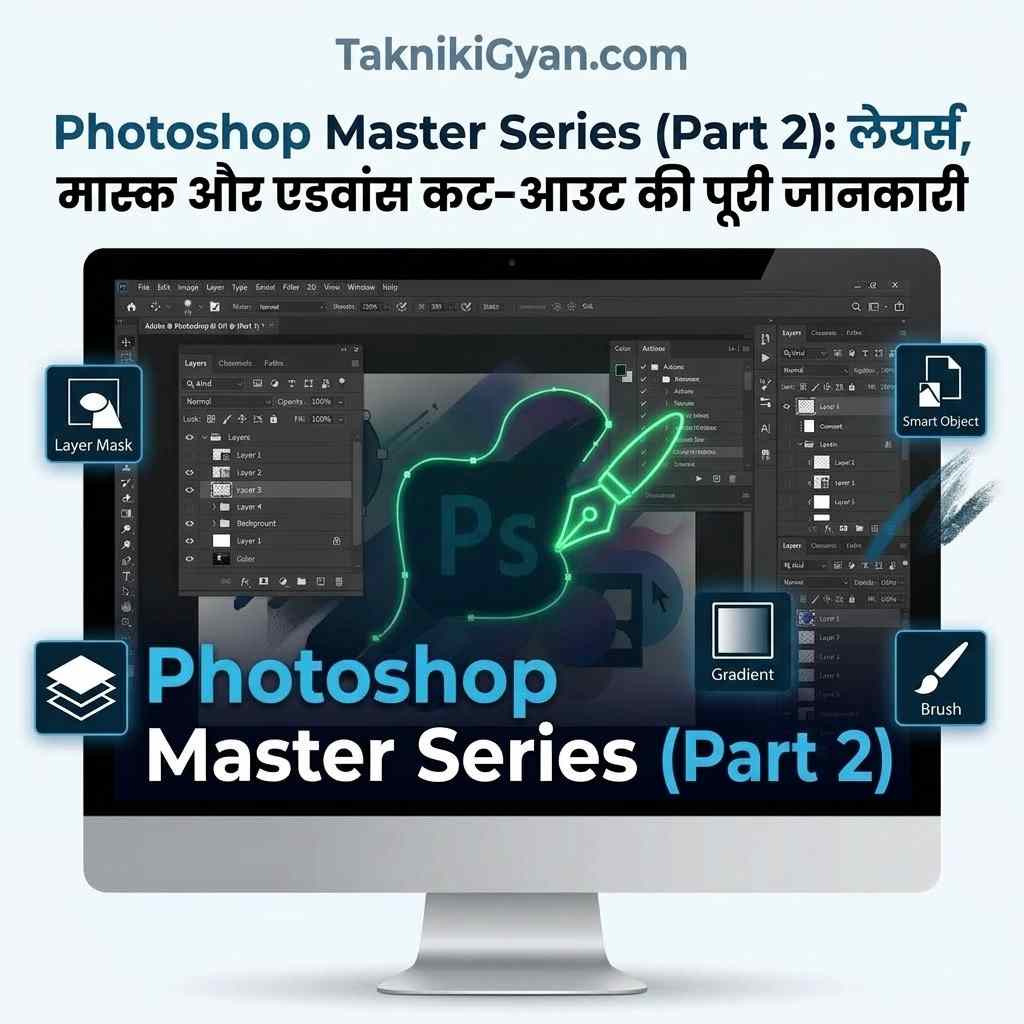
Photoshop Master Series (Part 2): लेयर्स, मास्क और एडवांस कट-आउट की पूरी जानकारी
नमस्ते दोस्तों! तकनीकीज्ञान.com की इस विशेष फोटोशॉप सीरीज के पहले पार्ट में आपने बेसिक टूल्स और इंटरफेस के बारे में जाना। उम्मीद है आपने उन टूल्स का अभ्यास कर लिया होगा। आज के इस दूसरे भाग (Part 2) में हम फोटोशॉप की उन ताकतों के बारे में बात करेंगे जो किसी साधारण डिजाइनर को एक प्रोफेशनल आर्टिस्ट बनाती हैं।
आज हम गहराई से सीखेंगे कि Layers का असली इस्तेमाल कैसे किया जाता है, Layer Mask क्या होते हैं, और किसी भी तस्वीर से बैकग्राउंड को परफेक्ट तरीके से कैसे हटाया जाता है। तो आइए बिना देर किए शुरू करते हैं!
📑 Part 2 के मुख्य आकर्षण:
- 1. लेयर्स मैनेजमेंट और ग्रुपिंग (Layers Grouping & Smart Objects)
- 2. लेयर मास्क (Layer Mask) का जादू: बिना डिलीट किए फोटो छुपाना
- 3. पेन टूल (Pen Tool) से परफेक्ट कट-आउट कैसे करें?
- 4. ब्लेंडिंग मोड्स (Blending Modes) और उनकी जादुई ट्रिक्स
- 5. एक बेहतरीन सोशल मीडिया बैनर डिजाइन करने का प्रैक्टिकल प्रोजेक्ट
- 6. निष्कर्ष और अगले पार्ट की जानकारी
1. लेयर्स मैनेजमेंट और स्मार्ट ऑब्जेक्ट्स (Layers & Smart Objects)
जब आप फोटोशॉप पर बड़े प्रोजेक्ट्स (जैसे वेबसाइट डिजाइन, मैगजीन कवर या बड़ा पोस्टर) बनाते हैं, तो आपके पास 50 से ज्यादा लेयर्स हो जाती हैं। ऐसे में उन्हें संभालना बहुत मुश्किल हो जाता है। इसके लिए फोटोशॉप में Layer Groups और Smart Objects का उपयोग किया जाता है।
Smart Object क्या है? जब आप किसी इमेज को स्मार्ट ऑब्जेक्ट में बदल देते हैं, तो उसका पिक्सल डेटा सुरक्षित रहता है। यदि आप इमेज को छोटा या बड़ा करते हैं, तो उसकी क्वालिटी (Quality) खराब नहीं होती। लेयर्स को फोल्डर की तरह व्यवस्थित करने के लिए कई लेयर्स को सेलेक्ट करके Ctrl + G दबाकर ग्रुप बना सकते हैं।
2. लेयर मास्क (Layer Mask): फोटोशॉप का सबसे बड़ा सीक्रेट
नए यूज़र्स अक्सर किसी फोटो का हिस्सा हटाने के लिए इरेज़र (Eraser) टूल का उपयोग करते हैं, जो कि एक गलत तरीका है क्योंकि एक बार इरेज़र से मिटाने के बाद डेटा हमेशा के लिए डिलीट हो जाता है। यहीं पर एंट्री होती है Layer Mask की।
लेयर मास्क आपको बिना इमेज को डिलीट किए उसके किसी भी हिस्से को छिपाने (Hide) या दिखाने की अनुमति देता है। इसमें ब्लैक कलर छिपाने का काम करता है और व्हाइट कलर दिखाने का काम करता है। यदि आपने गलती से कोई हिस्सा मिटा दिया, तो आप ब्रश का रंग बदलकर उसे वापस ला सकते हैं!
💡 लेयर मास्क का उपयोग कैसे करें?
किसी भी लेयर पर नीचे दिए गए रेक्टेंगल विथ सर्कल आइकॉन (Add Layer Mask) पर क्लिक करें। इसके बाद ब्रश टूल (B) लेकर ब्लैक कलर से जिस हिस्से को छिपाना चाहें, उस पर पेंट करें। जादू देखिए, वो हिस्सा गायब हो जाएगा!
3. पेन टूल (Pen Tool): परफेक्ट कट-आउट की चाबी
किसी फोटो से इंसान या वस्तु का बैकग्राउंड हटाने के लिए Pen Tool (Shortcut: P) को दुनिया का सबसे सटीक टूल माना जाता है। पेन टूल एंकर पॉइंट्स (Anchor Points) और पाथ (Path) के आधार पर काम करता है।
- पाथ बनाना: ऑब्जेक्ट के किनारों पर क्लिक करके एंकर पॉइंट्स बनाते जाएं।
- कर्व देना: माउस क्लिक को होल्ड करके खींचने से कर्व (घुमावदार लाइन) बनती है।
- सिलेक्शन में बदलना: पाथ पूरा होने के बाद
Ctrl + Enterदबाकर इसे सिलेक्शन में बदल लें और लेयर मास्क लगा दें।
4. ब्लेंडिंग मोड्स (Blending Modes) की पूरी जानकारी
लेयर्स पैनल के ऊपर ‘Normal’ लिखा हुआ एक ड्रॉपडाउन होता है, जिसे Blending Mode कहते हैं। यह तय करता है कि ऊपर वाली लेयर नीचे वाली लेयर के साथ कैसे इंटरैक्ट करेगी। कुछ सबसे लोकप्रिय ब्लेंडिंग मोड्स नीचे टेबल में दिए गए हैं:
| क्रम | ब्लेंडिंग मोड का नाम | मुख्य कार्य (Description) |
|---|---|---|
| 1 | Multiply | व्हाइट बैकग्राउंड को पूरी तरह गायब कर देता है और डार्क कलर को उभारता है। |
| 2 | Screen | ब्लैक बैकग्राउंड को हटा देता है और लाइट/चमकदार इफेक्ट्स को जोड़ता है। |
| 3 | Overlay | इमेज में कंट्रास्ट और गहराई बढ़ाने के लिए सबसे बेहतरीन मोड। |
| 4 | Soft Light | हल्के रंगों और लाइटनिंग इफेक्ट्स को नेचुरल तरीके से मर्ज करने के लिए। |
5. प्रैक्टिकल प्रोजेक्ट: एक आकर्षक सोशल मीडिया बैनर बनाना
आइए अब इन सभी एडवांस टूल्स का उपयोग करके एक शानदार सोशल मीडिया बैनर डिजाइन करें:
- कैनवास सेटअप:
Ctrl + Nदबाकर 1200×630 पिक्सल का एक नया फेसबुक पोस्ट साइज कैनवास बनाएं। - ग्रेडिएंट बैकग्राउंड: Gradient Tool (G) की मदद से बैकग्राउंड लेयर पर सुंदर डार्क ब्लू और स्काई ब्लू का शेड भरें।
- सब्जेक्ट इम्पोर्ट करना: अपनी मुख्य फोटो को ड्रैग करके लाएं, पेन टूल से बैकग्राउंड हटाएं और लेयर मास्क लगाएं।
- टेक्स्ट और ग्लो इफेक्ट: Text Tool (T) से आकर्षक शीर्षक लिखें, ड्रॉप शैडो (Drop Shadow) इफ़ेक्ट दें और अंत में फाइल को PNG फॉर्मेट में एक्सपोर्ट कर लें।
❓ अक्सर पूछे जाने वाले सवाल (FAQs)
Q1: क्या बिना किसी पिछले अनुभव के फोटोशॉप सीखा जा सकता है?
हाँ, बिल्कुल! फोटोशॉप सीखना किसी भी अन्य सॉफ्टवेयर को सीखने जैसा ही है। यदि आप स्टेप-बाय-स्टेप ट्यूटोरियल का पालन करते हैं और रोज़ाना 15 से 20 मिनट अभ्यास करते हैं, तो बिल्कुल शुरुआती (Zero Level) व्यक्ति भी कुछ हफ्तों में इसमें पारंगत हो सकता है।
Q2: शुरुआती यूज़र्स के लिए फोटोशॉप का कौन सा वर्जन सबसे अच्छा रहेगा?
अगर आपके पास सामान्य कॉन्फिगरेशन वाला कंप्यूटर है, तो आप Adobe Photoshop CS6 या Photoshop CC (2020-2024 संस्करण) से शुरुआत कर सकते हैं। आधुनिक संस्करणों में एआई फीचर्स और टूल्स और अधिक सहज हो गए हैं।
Q3: लेयर मास्क (Layer Mask) और इरेज़र (Eraser) में क्या अंतर है?
इरेज़र टूल से मिटाया गया हिस्सा हमेशा के लिए डिलीट हो जाता है, जबकि लेयर मास्क पिक्सल को डिलीट किए बिना केवल उन्हें छिपाने (Hide) का काम करता है। यदि आप चाहें तो मास्क किए गए हिस्से को कभी भी वापस ला सकते हैं, इसलिए लेयर मास्क हमेशा सुरक्षित तरीका माना जाता है।
Q4: क्या फोटोशॉप सीखने के लिए महंगे लैपटॉप की जरूरत होती है?
शुरुआती स्तर पर भारी-भरकम लैपटॉप की आवश्यकता नहीं होती। कम से कम 8GB रैम (RAM) और एक सामान्य ग्राफिक्स या प्रोसेसर वाला लैपटॉप या कंप्यूटर फोटोशॉप के शुरुआती प्रोजेक्ट्स को चलाने के लिए पर्याप्त है।
6. निष्कर्ष (Conclusion)
दोस्तों, फोटोशॉप मास्टर सीरीज के इस दूसरे भाग में आपने लेयर्स, लेयर मास्क और पेन टूल जैसी महत्वपूर्ण तकनीकी बारिकियों को समझा। यदि आप इन टूल्स पर रोजाना 15 से 20 मिनट भी अभ्यास करते हैं, तो कुछ ही दिनों में आप एक प्रोफेशनल ग्राफिक डिजाइनर बन जाएंगे।
कंप्यूटर कोडिंग, वेबसाइट डिजाइनिंग और ऐसे ही शानदार तकनीकी ट्यूटोरियल हिंदी में पढ़ने के लिए हमारी वेबसाइट तकनीकीज्ञान.com (TaknikiGyan.com) पर बने रहें। सीरीज का अगला भाग बहुत जल्द आने वाला है, जिसमें हम फोटो रीटचिंग और कलर ग्रेडिंग सीखेंगे!