
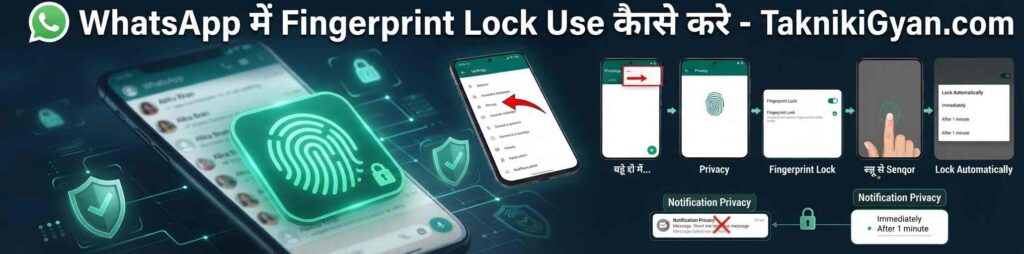
💬 WhatsApp Me Fingerprint Lock Use Kaise Kare
पूरी जानकारी और स्टेप-बाय-स्टेप गाइड (2026-27)
अपने व्हाट्सएप अकाउंट को सुरक्षित और प्राइवेट रखने के लिए फिंगरप्रिंट लॉक एक बेहतरीन और भरोसेमंद तरीका है। इसके सक्रिय होने पर कोई भी व्यक्ति बिना आपकी अनुमति के आपका व्हाट्सएप चैट या मैसेज नहीं खोल पाएगा, क्योंकि ऐप को खोलने के लिए आपके फिंगरप्रिंट की जरूरत होगी। आज के समय में प्राइवेसी बनाए रखना बेहद जरूरी है, और व्हाट्सएप का यह इन-बिल्ट फीचर आपके फोन को अतिरिक्त सुरक्षा प्रदान करता है।
1. व्हाट्सएप फिंगरप्रिंट लॉक का मुख्य उद्देश्य 🔒
व्हाट्सएप में फिंगरप्रिंट लॉक का मुख्य उद्देश्य आपके पर्सनल मैसेज और चैट्स को दूसरों की नजरों से बचाना है। जब आप अपना फोन किसी दोस्त या परिवार के सदस्य को देते हैं, तब भी वे बिना आपकी अनुमति के व्हाट्सएप नहीं खोल सकते, जिससे आपकी डिजिटल प्राइवेसी पूरी तरह सुरक्षित रहती है।
2. इसके लिए जरूरी आवश्यकताएं 📱
इस फीचर का उपयोग करने के लिए आपके स्मार्टफोन में फिंगरप्रिंट सेंसर होना अनिवार्य है और आपके फोन के लॉक स्क्रीन सेटिंग्स में कम से कम एक फिंगरप्रिंट पहले से रजिस्टर्ड होना चाहिए। इसके अलावा आपके फोन में व्हाट्सएप का अपडेटेड वर्जन इंस्टॉल होना चाहिए ताकि यह सिक्योरिटी विकल्प आसानी से मिल सके।
3. व्हाट्सएप ऐप ओपन करने की स्टेप 📂
सबसे पहले अपने स्मार्टफोन की होम स्क्रीन या ऐप ड्रावर से व्हाट्सएप एप्लीकेशन को ढूंढकर उस पर टैप करें और उसे ओपन करें। व्हाट्सएप पूरी तरह खुलने के बाद आगे की सेटिंग्स बदलने के लिए आपको इसके मेनू विकल्प तक जाना होगा।
4. सेटिंग्स (Settings) विकल्प पर जाएं ⚙️
व्हाट्सएप की होम स्क्रीन पर पहुँचने के बाद ऊपर दाईं ओर दिए गए तीन डॉट्स (थ्री-डॉट मेनू) पर क्लिक करें। इसके बाद खुलने वाले विकल्पों में से सबसे नीचे दिए गए ‘Settings’ (सेटिंग्स) के विकल्प पर क्लिक कर दें।
5. प्राइवेसी (Privacy) विकल्प खोलें 🛡️
सेटिंग्स पेज पर पहुँचने के बाद आपको कई सारे विकल्प दिखाई देंगे, जिनमें से आपको ‘Privacy’ (प्राइवेसी) वाले विकल्प पर क्लिक करना है। इस सेक्शन में व्हाट्सएप की सुरक्षा और अकाउंट लॉक से जुड़ी सारी सेटिंग्स मिल जाती हैं।
6. फिंगरप्रिंट लॉक (Fingerprint Lock) ढूंढें 👆
प्राइवेसी पेज को थोड़ा नीचे स्क्रॉल (Scroll Down) करें, जहाँ आपको सबसे नीचे ‘Fingerprint lock’ (फिंगरप्रिंट लॉक) का विकल्प दिखाई देगा। इस विकल्प पर क्लिक करके आप आगे की प्रक्रिया शुरू कर सकते हैं।
7. फिंगरप्रिंट लॉक को इनेबल करें ✅
फिंगरप्रिंट लॉक के विकल्प पर क्लिक करने के बाद आपको ‘Unlock with fingerprint’ का टॉगल बटन दिखाई देगा। इस बटन को ऑन (Enable) करने के लिए उस पर क्लिक करें, जिसके बाद यह आपसे आपकी पहचान कन्फर्म करने के लिए कहेगा।
8. सेंसर पर उंगली रखकर कन्फर्म करें 📲
जैसे ही आप लॉक इनेबल करने के लिए आगे बढ़ेंगे, व्हाट्सएप आपके फोन के फिंगरप्रिंट सेंसर पर उंगली या अंगूठा रखने के लिए कहेगा। अपने फोन के स्कैनर पर अपना रजिस्टर्ड फिंगरप्रिंट रखें, जिससे यह पहचान लेगा कि यह आप ही हैं।
9. ऑटोमैटिक लॉक का समय चुनें ⏱️
फिंगरप्रिंट वेरीफाई होने के बाद आपको यह चुनने का विकल्प मिलेगा कि व्हाट्सएप कितनी देर बाद अपने आप लॉक हो जाए। आप इसमें ‘Immediately’ (तुरंत), ‘After 1 minute’ (1 मिनट बाद) या ‘After 30 minutes’ (30 मिनट बाद) में से अपनी पसंद का समय चुन सकते हैं।
10. लॉक काम कर रहा है या नहीं चेक करें 🔍
सेटिंग्स पूरी होने के बाद व्हाट्सएप को पूरी तरह से बंद (Close) कर दें और दोबारा खोलकर देखें। यदि व्हाट्सएप खोलते ही फिंगरप्रिंट मांगता है और आपके उंगली लगते ही खुल जाता है, तो इसका मतलब है कि आपका व्हाट्सएप फिंगरप्रिंट लॉक सफलतापूर्वक सेट हो चुका है।
11. नोटिफिकेशन में प्राइवेसी मैनेज करना 🔔
फिंगरप्रिंट लॉक सेट करने के बाद आप चाहें तो यह भी तय कर सकते हैं कि व्हाट्सएप के नए मैसेज आने पर लॉक स्क्रीन या नोटिफिकेशन पैनल में उसका प्रीव्यू (संदेश का हिस्सा) दिखाई दे या नहीं। प्राइवेसी सेटिंग्स में जाकर ‘Show content in notifications’ को बंद करने से कोई भी व्यक्ति फोन अनलॉक किए बिना आपके मैसेज का कंटेंट नहीं पढ़ पाएगा, जिससे सुरक्षा और अधिक पुख्ता हो जाती है।
12. समय-समय पर सेटिंग्स की जाँच और अपडेट रखना 🔄
अपने व्हाट्सएप और फोन के ऑपरेटिंग सिस्टम को हमेशा लेटेस्ट वर्जन पर अपडेट रखें ताकि सुरक्षा से जुड़े नए पैच और बग फिक्स मिलते रहें। इसके अलावा, यदि आप अपने फोन में कोई नया फिंगरप्रिंट जोड़ते हैं या पुराना हटाते हैं, तो व्हाट्सएप की सुरक्षा सेटिंग्स में जाकर यह सुनिश्चित कर लें कि आपका ऐप नए बायोमेट्रिक क्रेडेंशियल के साथ सही ढंग से काम कर रहा है या नहीं।
❓ अक्सर पूछे जाने वाले प्रश्न (FAQ)
प्रश्न 1: क्या फिंगरप्रिंट लॉक लगाने के लिए इंटरनेट की जरूरत पड़ती है?
उत्तर: नहीं, फिंगरप्रिंट लॉक आपके फोन की लोकल सिक्योरिटी से जुड़ा होता है, इसलिए इसे सेट करने के लिए इंटरनेट की कोई आवश्यकता नहीं होती है।
प्रश्न 2: अगर फोन का फिंगरप्रिंट सेंसर काम न करे तो व्हाट्सएप कैसे खुलेगा?
उत्तर: यदि सेंसर काम नहीं करता है, तो आप अपने फोन के मुख्य डिवाइस पासवर्ड या पिन (PIN) का उपयोग करके व्हाट्सएप को अनलॉक कर सकते हैं।
प्रश्न 3: क्या यह फीचर सभी एंड्रॉयड और आईफोन में काम करता है?
उत्तर: हां, यह फीचर उन सभी एंड्रॉइड और आईफोन (Touch ID वाले) में काम करता है जिनमें फिंगरप्रिंट या बायोमेट्रिक सेंसर दिया गया होता है।
🎯 निष्कर्ष: सुरक्षित और स्मार्ट डिजिटल प्राइवेसी
आज के डिजिटल युग में जहाँ हमारी पर्सनल चैट और गोपनीय जानकारियां हमारे स्मार्टफोन में सुरक्षित रहती हैं, वहाँ प्राइवेसी और सुरक्षा का ध्यान रखना हमारी सबसे पहली प्राथमिकता होनी चाहिए। व्हाट्सएप पर फिंगरप्रिंट लॉक का उपयोग करना अपनी निजी बातचीत को सुरक्षित रखने का एक बेहद आसान, भरोसेमंद और प्रभावी तरीका है। इस छोटे से सिक्योरिटी फीचर को एक्टिवेट करके आप इस बात की पूरी निश्चिंतता पा सकते हैं कि आपका फोन किसी अन्य व्यक्ति के हाथ में जाने पर भी आपकी चैट सुरक्षित रहेगी।
चाहे आप ऑफिस में हों, घर पर हों या यात्रा कर रहे हों, यह बायोमेट्रिक लॉक आपके अकाउंट में एक मजबूत सुरक्षा कवच की तरह काम करता है। इसके अलावा, नोटिफिकेशन प्राइवेसी और समय-समय पर ऐप अपडेट करने जैसी छोटी सावधानियां आपकी डिजिटल सुरक्षा को और कई गुना बढ़ा देती हैं।
विशेष टिप: तकनीकी दुनिया की ऐसी ही बेहद उपयोगी और आसान जानकारियों से जुड़े रहने के लिए TaknikiGyan.com हमेशा आपके साथ है। इसलिए, यदि आपने अभी तक अपने व्हाट्सएप पर इस फीचर को चालू नहीं किया है, तो बिना देर किए आज ही इसे सेट करें और अपनी डिजिटल प्राइवेसी को और अधिक मजबूत बनाएं।
🔗 संबंधित महत्वपूर्ण लिंक (Related Links)
व्हाट्सएप आधिकारिक सुरक्षा सहायता पेज |
एंड्रॉइड प्राइवेसी सेटिंग्स गाइड
TaknikiGyan.com — आपके तकनीकी ज्ञान का सच्चा साथी